ラベル Effect の投稿を表示しています。 すべての投稿を表示

2017年9月2日土曜日

ArcGIS Earth にモデルを配置

ArcGIS Earth v.1.6 がリリースされました。
※投稿している間に、v.1.6.1 がリリースされていました (2017.09.04 追記)


2016/01 にv.1.0 がリリースされた当初から *.kml, *.kmz ファイルのインポートは可能でしたが、 その後バージョンアップを重ね、今回リリースされた v.1.6 ではさらに様々な3Dデータ形式にも対応しました。
・各バージョンごとの What's new はコチラ
・サポートされた3Dデータ形式の一覧はコチラ

ジオロケーション情報のない3Dモデルを配置する場合はどのようなことになるのか?SketchUp で作成したモデルを配置可能かどうか試してみました。

ArcGIS Earth は FREE で下記リンクからダウンロード可能です。( WIN のみ)
http://www.esri.com/software/arcgis-earth

比較のため、まずは位置を特定( SketchUp 側で「場所を追加」)して「ジオロケーション情報」を持った、 kmz ファイルを作成します。

出力した kmz ファイルを ArcGIS Earth で読み込みむ場合は、左上のメニューバーの「+」のプルダウンから 「Add files」 をクリックして、「Select files 」から kmz ファイルを指定します。(単純に kmz ファイルを ArcGIS Earth にドラッグ・ドロップも可能です)


特にデフォルト設定のままですが、モデルのスケール、配置場所、回転状況は問題なく取り込まれ、ArcGIS Earth 上のさまざまなレイヤにモデルを取り込んで、みて回ることができます。

位置情報を持たない、単なる3Dモデルデータの場合は、読み込みは同様ですが、取り込み後に「位置情報」「回転情報」「拡大・縮小率」を設定できます。
ArcGIS Earth が対応する3Dデータ形式のうち、 SketchUp でエクスポート可能なデータ形式は以下の通り多肢に渡ります。
*.3ds, *.dae, *.fbx, *.obj, *.dxf, *.stl, *.ifc

kmz の場合と同様に同じモデルをデフォルト設定のままで試してみました。結論としては現状 dae(collada) 以外の形式の場合はモデルの単位など調整の必要がある様です。
エクスポートするモデルは、配置するとき、座標の原点を基準とするので、扱いやすい様にモデルの中心あるいは端部などが原点となるようにしてからエクスポートしています。

各データ形式のそれぞれの取り込み結果は以下の通りです。

*.3ds の場合
テクスチャは取り込まれますが、スケーリングがNGです。超巨大な状況で取り込まれ、高さは地球の直径より大きくなってしまいました!

*.dae (collada) の場合
*.kmz がうまくいっているので当然なのかもしれませんが、テクスチャ・スケーリング共に問題なく配置可能です。
配置の基準に緑色の十字矢印カーソルが表示され、マウスでドラッグして配置します。また、十字矢印カーソルの近くに回転カーソルがあり、ここをマウスでクリックした場合は十字カーソル(原点)を中心とした回転となります。それぞれの状況はダイアログに数値で表示され、ダイアログから直接数値指定も可能です。ダイアログではまた、スケーリングファクターを0.1〜99.9の間で指定可能です。
(上記の画像では、原点位置がずれていたので、モデルのコーナーが原点となるように配置しなおして取り込み直しました。)

*.fbx の場合
テクスチャは取り込まれますが、スケーリングがNGです。*.3ds ほど超巨大ではないですが、それでもかなり巨大です。


*.obj の場合
同じく、テクスチャは取り込まれますが、スケーリングがNGです。上記に比べると小さいですが、まだまだ巨大です。

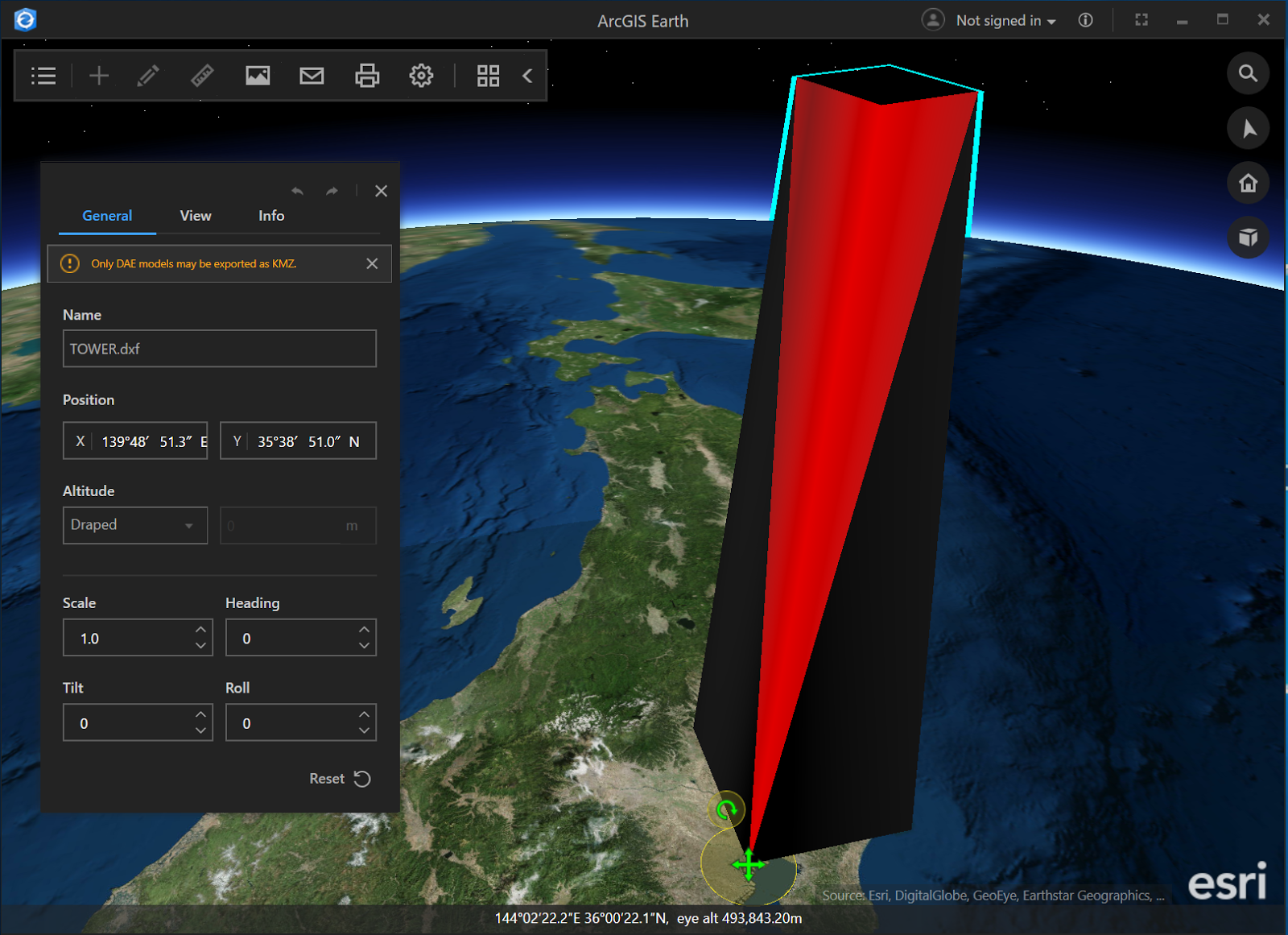
*.dxf の場合
テクスチャ情報がうまく伝わらず、スケーリングもNGです。(*.fbx と同程度?)
*.stl の場合
Trimble が公開している STL の import/export を可能にするプラグイン ( SketchUp STL )を利用してエクスポートしたデータです。テクスチャは伝わらず、スケーリングもNG、さらに座標軸の変更が必要です。

*.ifc の場合
SketchUp 側では特にモデルになにもタグ付けせず、そのまま IFC 出力しています。テクスチャ情報は伝わりませんでしたが、スケーリングは問題ありませんでした。

以上のとおり、kmz 形式以外のデータを SketchUp で作成して配置する場合は、とりあえず dae (collada) 形式が良さそうです。取り込み後スケーリングは調整可能ですが、指定できる範囲が、0.1〜99.9までとなっているので、dae 以外の場合は、モデルの単位や軸の向きなど事前の調整をしておくほうが良さそうです。

ちなみに、もちろん GoogleEarthPro にとりこんだ kmz は下記の通り問題ありません。
(ブラウザ版の新しい GoogleEarth はスケーリングがNG)

以上、色々試した結果です・・


ArcGIS Earth に関するその他のリンクなど・・

ArcGIS Earth の概要
http://learn.arcgis.com/ja/projects/get-started-with-arcgis-earth/

ArcGIS Earth による世界の探索
http://learn.arcgis.com/ja/projects/get-started-with-arcgis-earth/lessons/explore-the-world-with-arcgis-earth.htm

UI overview
http://doc.arcgis.com/en/arcgis-earth/get-started/ui-overview.htm

Keyboard Shotcuts Reference
http://doc.arcgis.com/en/arcgis-earth/get-started/keyboard-shortcuts.htm

2017年5月12日金曜日

新しい GoogleEarth (Chrome版) にモデルを配置

2017年4月18日に公開された WEB(Chrome) 版の新しい GoogleEarth (ver.9.0.33.1)  で、現状まだテスト機能ということですが、SketchUp でエクスポートしたモデルデータ (KMZファイル) を試しに取り込んでみました。
いつものとおり SketchUp 側でジオロケーション情報を取り込み、そこに簡単なモデルを配置します。
エクスポートした KMZ ファイルをまずアプリケーション版の GoogleEarthPro (ver.7.1.8.3036) で開き、 問題ないことを確認しました。
新しい GoogleEarth が公開されてからはアプリケーション版の GoogleEarthPro のレイヤに「新しいGoogleEarth」という項目が追加され、既定のブラウザが Chrome に設定されていれば、ここからブラウザ版に表示を切り替えできるようになりました。
新しい GoogleEarth で KML/KMZ ファイルを開くためには、まずサイドメニューを表示して「設定」でこの機能を有効にする必要があります。ここではその他に「測定単位」についても「m・km」として「保存」しておきます。
KMZ/KMLファイルを読み込む場所は、すこしわかりずらいですが、サイドメニューの「お気に入り」です。
「設定」で「KML ファイルのインポートを有効にする」設定をしていると、「お気に入り」に「KML ファイルをインポート」というリンクが表示されます。
ファイル自体はローカルな環境または、GoogleDrive から選択可能となっています。
表示は「KML ファイルをインポート」となっていますが、SketchUp から出力した KMZ ファイルも指定可能です。

ここまでの手順で特になにも問題ないはずなのですが、現状取り込まれた KMZ ファイルのモデルのサイズが約40倍となってしまいました。 
1000/25.4=39.3700787... なので、もしかしたら単位の換算のバグなのかもしれません。「設定」で単位を「インチ・フィート」とした場合でも結果は変わらなかったので、現時点ではバグフィックスを待つ必要がありそうです・・・
サイドメニューに「フィードバック」があったので、ここからこの件についてスクリーンショット付きで報告してみました・・


2016年9月4日日曜日

SketchUp でパラメトリックモデリング [04]

Viz for SketchUp ver.0.6.1 (early beta) がリリースされました。前回のアップデート (ver.0.5.0) では Mac 版が起動できない状況でしたが、SketchUcation のフォーラムで報告したところ、すぐにアップデートされました。

 前回のポストでリストアップしたノード・リストを更新しました。(NEW061)と表記されているのが今回追加されたノードです。

今回、MakeCone, Cylinder, Line, Rect, Sphere, Teaset, Torus など、さまざまな形状をパラメトリックにコントロールできるノードが追加されています。そんな中で面白いのが、MakeTeaset です。プルダウンメニューから、TeaPod, TeaCup, TeaSpoon  を選択できるようになっています。
大昔からCGのレンダリングテストによく使われたオブジェクトの定番です・・
Viz で生成した Teaset を Visualizer でリアルタイムレンダリング


ver.
Name
Category
Description

Add
Math
Add two numbers/vectors/matrices
(030)
AryConst
Array
Create a array of constant values
(NEW061)
AryFileSink
Array, File IO
Write array data to a text fie
(030)
AryFileSource
Array, File IO
Read array data from a text file
(030)
AryGradient
Array
Create a array of values in the range [min, max]
(030)
AryReduce
Array, Math
Reduce all elements of an array to a single element
based on the selected function such as,
Min, Max, Add, And, Or

ArySize
Array
Compute the size of an array
(NEW061)
Bool3d
Geometry
Computes boolean operations on 3d solids
(NEW061)
CapEdge
Geometry
Cap an edge to for a surface
(NEW030)
Clamp
Math
Clamp the value of two numbers/vectors/matrices
(030)
Eq, Ne, Gt, Ge, Lt, Le が統合
Comp
Math, Logics
Compare x and y based on a comparison function such as:
==(Equal), !=(Not Equal)
>(Greater), >=(Greater Equal)
<(Less Than), <=(Less Equal)
(030)
Container
Container
Container for other nodes

CrossProd
Math
Cross product of two vectors

DirAlign
Geometry, Transformation
Rotate geometry so that Dir0 is aligned to Dir1

Div
Math
Divide two numbers/vectors/matrices

DotProd
Math
Dot product of two vectors/matrices
(NEW061)
ExtractEdge
Geometry
Extract the edge profile from a surface
(030)
Extrude
Geometry
Extrude curves or lines along a profile to create a surface

FBM
Noise
Fractional Brownian Motion noise fucntion
(030)
FaceArea
Geometry, Array
Compute the area of faces in the eometry
(NEW061)
FlipFace
Geometry
Flip face direction

Fx
Math
Mathematical function y=F(x) such as abs, sin, cos, etc.
(030)
Fxy
Math
Mathematical function z=F(x, y) such as min, max, and, or

GeometrySink
Geometry
Output geometry to the modeler

GeometrySource
Geometry
Input geometry from the modeler

GetAttr
Array, Geometry, Attributes
Get numeric attributes from geometry
(NEW061)
ImgFileSink
Imaging, File IO
Write an image to file
(030)
ImgFileSource
Imaging, File IO
Read an image file
(030)
ImgSample
Array, Imaging
Sample an image at position x
(030)
ImgSize
Imaging
Compute the dimensions of an image
(030)
Input
Containers
Create an input attribute in the parent graph

Length
Math
Length (Euclidean Norm) of a vector/matrix

LineSmooth
Geometry
Smooth lines by subdivision up to the specified threshold

MakeCircle
Geometry
Make a circle composed of line segments
(NEW061)
MakeCone
Geometry
Make a cone
(NEW061)
MakeCylinder
Geometry
Make a cylinder

MakeGrid
Geometry
Make a grid of quads
(NEW061)
MakeLine
Geometry
Make a line composed of line segments
(NEW061)
MakeRect
Geometry
Make a rectangle composed of line segments
(NEW061)
MakeSphere
Geometry
Make a sphere
(NEW061)
MakeTeaset
Geometry
Make pieces of a teaset
(NEW061)
MakeTorus
Geometry
Make a torus

Mul
Math
Multiply two numbers/vetorsmatrices

Neg
Math
Negate a number/vector/matrix

Normalize
Math
Normarize a vector/matrix
(030)
NumericInput
IO, Containers
Create an numeric input attribute in the parent graph
(030)
Output
Containers
Create an output attribute in the parent graph

PointNormal
Geometry
Compute the normal at points as average of the 
normal of faces sharing
(NEW061)
PointsToLine
Geometry
Make a line strip out of ppoint positions

Prod
Math
Product of a matrix and a vector / Product of two matrices

Random
Math
Random number generator
(030)
Reduce
Math
Reduce all elements of vector/matrix to a single element based on the selected function such as Min, Max, Add, And, Or

Revolve
Geometry
Revolve curves or ines around an axis to create a solid
(NEW061)
Rotate
Geometry, Transformation
Rotate geometry around an axis

SVec2
Math
Split a vector of size 2 into its two components x, y

SVec3
Math
Split a vector of size 3 into its three components x, y, z

SVec4
Math
Split a vector of size 4 into its four components x, y, z, w

Select
Math, Logics
Select X if condition C is true, otherwise select Y

SetAttr
Array, Geometry, Attributes
Set Geometry's attributes

Sub
Math
Subtract two numbers/vectors/matrices
(030)
TextureXForm
Geometry, Texture
Apply a transformation to the texture of geometry

Translae
Geometry, Transformation
Translate geometry

Triangulate
Geometry
Turn quas and polygons into triangles

Vec2
Math
Make a vector of size 2 from its two components x, y

Vec3
Math
Make a vector of size 3 from its three components x, y, z

Vec4
Math
Make a vector of size 4 from its four components x, y, z, w

X-Axis
Math
Vector pointing along the positive X axis

Y-Axis
Math
Vector pointing along the positive Y axis

Z-Axis
Math
Vector pointing along the positive Z axis
  

2016年7月27日水曜日

SketchUp でパラメトリックモデリング [03]

Rhinoceros の Grasshopper や Revit の Dynamo にはまだまだ機能的には追いついてはいませんが、今年の2月末に、SketchUp でパラメトリック・モデリングを実現するプラグイン Viz for SketchUp が Early Beta 版 (ver.0.1.0) としてリリースされました。


当初、WIN only でしたが、今回のアップデート (ver.0.3.0) で MAC にも対応するようになりました。前回5月末のアップデート (ver.0.2.1) ではカスタムノードに対応しましたが、今回さらに新たなノードが追加され、Extrude やテクスチャマッピングもできるようになりました。


現状、まだマニュアルやノードの解説などが見当たらないため、とりあえずサポートされているノードをヘルプメッセージを頼りに一覧表にしてみました・・


Name

Category

Description

Add

Math

Add two numbers/vectors/matrices

AryConst

Array

Create a array of constant values

AryFileSource

Array, File IO

Read array data from a text file

AryGradient

Array

Create a array of values in the range [min, max]

AryReduce


Array, Math


Reduce all elements of an array to a single element based on the selected function such as,
Min, Max, Add, And, Or

ArySize

Array

Compute the size of an array

Clamp


Math


Clamp the value of two numbers/vectors/matrices

Comp


Math, Logics


Compare x and y based on a comparison function such as:
==(Equal), !=(Not Equal)
>(Greater), >=(Greater Equal)
<(Less Than), <=(Less Equal)

Container

Container

Container for other nodes

CrossProd

Math

Cross product of two vectors

DirAlign


Geometry, Transformation

Rotate geometry so that Dir0 is aligned to Dir1


Div

Math

Divide two numbers/vectors/matrices

DotProd

Math

Dot product of two vectors/matrices

Extrude


Geometry


Extrude curves or lines along a profile to create a surface

FBM

Noise

Fractional Brownian Motion noise fucntion

FaceArea


Geometry, Array

Compute the area of faces in the eometry


Fx


Math


Mathematical function y=F(x) such as abs, sin, cos, etc.

Fxy


Math


Mathematical function z=F(x, y) such as min, max, and, or

GeometrySink

Geometry

Output geometry to the modeler

GeometrySource

Geometry

Input geometry from the modeler

GetAttr


Array,
Geometry, Attributes

Get numeric attributes from geometry


ImgFileSource

Imaging, File IO

Read an image file

ImgSample

Array, Imaging

Sample an image at position x

ImgSize

Imaging

Compute the dimensions of an image

Input

Containers

Create an input attribute in the parent graph

Length

Math

Length (Euclidean Norm) of a vector/matrix

LineSmooth


Geometry


Smooth lines by subdivision up to the specified threshold

MakeCircle

Geometry

Make a circle composed of line segments

MakeGrid

Geometry

Make a grid of quads

Mul

Math

Multiply two numbers/vetors/matrices

Neg

Math

Negate a number/vector/matrix

Normalize

Math

Normarize a vector/matrix

NumericInput


IO, Containers


Create an numeric input attribute in the parent graph

Output

Containers

Create an output attribute in the parent graph

PointNormal


Geometry


Compute the normal at points as average of the 
normal of faces sharing

Prod


Math


Product of a matrix and a vector / Product of two matrices

Random

Math

Random number generator

Reduce


Math


Reduce all elements of vector/matrix to a single element based on the selected function such as Min, Max, Add, And, Or

Revolve


Geometry


Revolve curves or ines around an axis to create a solid

SVec2


Math


Split a vector of size 2 into its two components x, y

SVec3


Math


Split a vector of size 3 into its three components x, y, z

SVec4


Math


Split a vector of size 4 into its four components x, y, z, w

Select

Math, Logics

Select X if condition C is true, otherwise select Y

SetAttr


Array, Geometry, Attributes

Set Geometry's attributes


Sub

Math

Subtract two numbers/vectors/matrices

TextureXForm


Geometry, Texture

Apply a transformation to the texture of geometry

Translate


Geometry, Transformation

Translate geometry


Triangulate

Geometry

Turn quas and polygons into triangles

Vec2


Math


Make a vector of size 2 from its two components x, y

Vec3


Math


Make a vector of size 3 from its three components x, y, z

Vec4


Math


Make a vector of size 4 from its four components x, y, z, w

X-Axis

Math

Vector pointing along the positive X axis

Y-Axis

Math

Vector pointing along the positive Y axis

Z-Axis

Math

Vector pointing along the positive Z axis


ver.0.2.1 にあったいくつかのノードは、ver.0.3.0 で統合されたりしているものもあるようなので、古いソースとは互換性がなっくなっている様です。というか、絶賛開発中ということですね・・・

公開されているサンプルファイルを開いて、いろいろ試してみようと思います・・


2016年7月10日日曜日

SketchUp 3DBASECAMP 2016 レポート [01]

2016/06/13 - 15 アメリカ・コロラド州・スチームスプリングスで開催された 3DBASECAMP に参加してきました。

3DBASECAMP のサイトはコチラ
https://sites.google.com/a/sketchup.com/3d-basecamp-2016-steamboat-springs/

6/13 午前中のキーノートスピーチ(*1) は追って動画も公開されると思いますが、今回の大きなニュースとしては、ウェブブラウザ上で動く SketchUp my.SketchUp.com が発表されたことでした。

(*1)3DBASECAMP の動画が公開されました。YouTube Channel はコチラ (7/16追記)

その後、6/13 午後から、6/15 午前までの3日間、多くのプレゼンターによるプログラムとワークショップが用意されており、一人で全てには参加できませんでしたが、仕事上、建築関係のプログラムを中心に聞いてきたことを、簡単にレポートしてみようと思います。

プログラムは当初、タイトルと講演者の名前と時間が表記された番号順のリストで公開されましたが、同時刻に複数のタイトルがあり、何が選択可能かわかりずらかったので、LayOut を使って、タイムテーブルにしてみました。(実は完成直後、便利な 3DWAREHOUSE 専用 APP が公開されました)


各プログラムのプレゼンテーションで、全てではありませんがプレゼンター毎に配布された資料は、3DBASECAMP 参加者には USB で事前に配布されました。(約4GB)
なんと、同じ資料は 3DBASECAMP サイトの Program ページの記述の、「  Find all of the 3D Basecamp Knowledge here!  」というリンクから、Google Drive にアクセスして同じものが全てダウンロードできるようになっています。

配布されたデータは各講演プログラム毎に分かれており、講演者の名前がフォルダ名となっています。全ての講演者が配布していたわけではなく、一部空っぽのフォルダもありますが、それでもかなりの情報量です・・ まずプログラムのリストを見て、気になるセッションの講演者の名前を確認して、その名前と同じフォルダを探すと、その中に講演で利用したプレゼンテーション資料や SketchUp データなどがはいっています。


つづく・・


2016年1月28日木曜日

2016 で Visualizer / SketchUp で RealTimePreView [05]

昨年3月にフリーになった Visualizer ですが、最終リリース当時の SketchUp の最新版は 2015 でした。 Visualizer は 2013, 2014, 2015 に対応しており、インストールすると自動的にプラグインが所定の場所に格納されていました。

SketchUp は最新版が 2016 となりましたが、Visualizer は 2016 で動くのか?

SketchUcationでの書き込みが SketchUp のフォーラムでも紹介されていますが 2016 でも動きます!!

現時点でも Visualizer のインストーラは公式ページから DL 可能です

いままで一度も Visualizer をインストールしたことがない場合は、インストーラを使ってインストールするわけですが、このインストーラは、Mac の場合、以下の様に幾つかのファイルを所定のフォルダにインストールします。

Imagination Visualizer.app (アプリケーション本体)
 -> /アプリケーション フォルダ
Imagination Visualizer.rb および Imagination Visualizer フォルダ
 -> /ライブラリ/Application Support/SketchUp 20XX/SketchUp/Plugins/ フォルダ (XX は 13, 14, 15)

Macintosh HD のライブラリフォルダの Application Support フォルダを開くと、SketchUp の 2013, 2014, 2015 3つのフォルダに、たとえ該当する SketchUp をインストールしていなくても、それぞれにインストールされてしまいます。

ということで、SketchUp 2016 に Visualizer をインストールするには、上記でインストールされた(あるいはすでにインストール済みの)Imagination Visualizer.rb と同名のフォルダを、2016 のプラグインのフォルダ(ルートのライブラリまたはユーザーのルートのライブラリフォルダ内の Application Support/SketchUp 2016/SketchUp/Plugins/)にコピーします。

その後 SketchUp 2016 を起動して、[SketchUp] メニューの [環境設定...] の [拡張機能] の一覧表で、 Visualizer をアクティブにすると、
[表示] メニューの [ツールパレット] から Visualizer のツールパレットを表示できるようになります。

手作業でプラグインをインストールする方法については SketchUpMac で昔書いていましたが、ルートのライブラリフォルダ内も認識してくれるので *.rbz をインストールする場合と使い分けるといいかもしれませんね・・


SketchUp でシミュレーション [03] Velux Daylight Visualizer Ver.2.8.3

VELUX の Building Simulation Tools (Daylight Visualizer, Energy & Indoor Climate Visualizer) を解説する YouTube Channel
https://www.youtube.com/user/VELUXsimulationtools

そのなかから、SketchUp model のインポートのチュートリアル・・


以前のポストから約18ヶ月・・ Daylight Visualizer の現時点での最新版は Ver.2.8.4(Win), Ver.2.8.3(Mac) となりました。
Mac 版のリリースは 2015/04 で、SketchUp V2015 形式データまでが読み込み可能となっています。


2015年11月18日水曜日

SketchUp + LayOut による新たな可能性

SketchUp 2016 がリリースされ、今回 LayOut の C API が公開されました。
すでに SketchUp で設定したシーンをそれぞれ LayOut のページに対応させた LayOut データを書き出す SketchUp の Plugin がサンプルとして公開されていたので、早速試してみました。


Plugin をインストールして、機能拡張メニューから、「シーンからLayOutファイルを作成」を選ぶと、用紙サイズと方向を設定するダイアログが表示され、設定して「OK」という極めてシンプルな操作です。(用紙の「横」を示す、 Landscape が「景観」とそのまま日本語訳されてしまっていますが・・)


実行すると、開いている SketchUp ファイルが保存されている場所と同じ場所に、 LayOut ファイルが生成されます。SketchUp で設定していた「シーン名」がそのまま「ページ名」となって、シーン設定で表示されていたイメージの比率でそのまま、LayOut ページに変換されます。

プラグインのダウンロードはコチラ↓
Extention Warehouse
Create LayOut File (su_create_layout_file.rbz)
https://extensions.sketchup.com/en/content/create-layout-file

解説しているブログはコチラ↓
Developer | News Update blog
http://blog.sketchup.com/developer/abcs-layouts-c-api#

今後様々な LayOut 対応の機能拡張 Plugin がリリースされ、新たな可能性が広がることに大いに期待しているところです・・


2014年8月9日土曜日

SketchUp でシミュレーション [02] Velux Daylight Visualizer

日本ではトップライトのメーカーとして知られる VELUX が 2008 年から公開している室内の昼光による光環境を解析する、Daylight Visualizer というアプリケーションですが、2009 年末に SketchUp データをインポートできるようになり、その後 2012 年に MAC 版もリリースされました。
(開発をしたのは、あの KeyShot をリリースしている LUXION です。)

最新バージョン 2.6.7 はコチラのページで名前とメールアドレス等を登録してダウンロードできます。英語サイトでダウンロードした場合でも、[編集]メニューの[オプション]で言語選択で日本語化可能です。(日本語ページはコチラ)

アプリケーション単体でも、空間を構成する床・壁・屋根・開口部(VELUXの製品)・家具配置など可能です。単純な構成の場合やエスキース段階などは「新規作成」からスタートします。
「インポート」可能なデータ形式は下記の4種類。
SketchUp の場合は Ver.8 までのデータをインポート可能です。

・・・ということで試してみました。
テスト用に簡易なモデルを作ってみようとも考えたのですが、どこまで可能か試す為に、すでにかなり詳細部分まで作り込んでモデリングしてあったデータ(7.6MB程度)をVer.8形式で書き出してインポートしてみたところ、すんなり読み込めてしまいました。
 インポート後は上部のタブを左から順に進めてゆきます。右下にインストラクションもあるので、初めてでもスムーズに作業を進める事が出来ました。まずは[尺度]タブでは、[モデルの倍率]と[単位]を設定します。VELUXのロゴの下にあるアイコンの一番右の[メジャー]ツールで入力したモデルを計測して、適宜設定します。
 次の[面の設定]タブでは、テクスチャを設定します。デイライトによる解析なので、少なくとも開口部のガラス部分だけでもガラスに設定しないと、多分真っ暗になってしまいます。SketchUp 側でまとめて半透明のガラステクスチャを指定しておくと、左下の[部材]リスト欄にその名前がリストアップされるので、選択後[材質]を選んで、[面の設定]をします。[編集]ボタンからテクスチャ画像を取り込んで反射率など細かな設定も可能となっていましたが、とりあえず今回は全てデフォルトで用意されていたなかから割り当ててみました。
 3番目の[立地]タブでは、いわゆるジオロケーション情報を入力します。GoogleMap などで敷地の住所などから場所を特定するとかなり正確な緯度と経度の情報が得られるので、参照して入力します。北の方角は配置図を参照して角度を計り入力しました。
 あとは4番目の[カメラ]タブで、解析するアングルを設定します。各画面の左上のツールアイコンをアクティブにするとパン・拡大・縮小などができます。下段の[出力ビューの設定]にある[カメラビュー]をアクティブにすると、各画面上に[カメラ]のアイコンが表示され、直接アングルを設定しやすくなります。焦点距離でとりあえず28mmを選び画角を広角にするなど、結果が右上にリアルタイムに表示され、わかりやすいインターフェイスとなっています。
最後の[出力]タブでは、[静止画][年間推移][アニメーション]という3つの選択肢があります。今回はこのなかからとりあえず[静止画]を選択して、上記の通りの設定としてみました。全てを確認してここで[出力]をクリックすると解析(レンダリング)がポップアップしたウィンドウで始まります。画像サイズを大きくしたり画質を高くするほどレンダリング時間がかかります。
解析中であっても、下部にある[着色像(明るさ)]または[ISO(分布)]をチェックすることが可能です。それぞれの画像で、さらに[グリッド表示]や[露光調整]も可能となっています。
レンダリングが終了したら、これらの設定をして、[ファイル]メニュー[Save Image(s)]
 から、データ形式を選択して保存します。
画像を保存する前にこのウィンドウ閉じてしまうと、また解析(レンダリング)し直しとなってしまうのでご注意を・・

SketchUp で簡単に作ったモデルで、すぐに解析できるのこの手軽さは、まさに SketchUp Effect !!

2014年7月17日木曜日

SketchUp で Makehuman

SketchUp に STL が読み込めるという事で、 Makehuman で作成した3Dキャラクタモデルを取り込んでみました。

Makehuman は 3D キャラクタ作成のためのオープンソースツールです。
ダウンロードページから各OS (Windows, OSX, Linux) に対応したバージョンがダウンロードできます。
実行するとデフォルトの言語設定は英語ですが、アイコンメニューの下にいくつか並んでいるタブメニュー上段の [Settings] の 下段 [General] で右サイドに表示される [Language] で [Japanese] を選んでアプリケーションを再起動すると日本語に切り替える事ができます。

あとは [モデル] タブからいくつか分類された各種パラメータをスライダで設定するだけで、様々なモデルのボディ形状を生成できます。
[ジオメトリ]タブでは、[衣服][目][髪][歯]など、生成されたボディにフィットするパーツを追加・設定できます。さらにはポーズやアニメーションの為の骨格の設定やマテリアルの設定などもあり、かなり奥深いアプリケーションなので、全てはココでは試しきれていませんが、SketchUp に取り込んで、なるべく軽めのデータとするためには、[ジオメトリ] の [目] や [トポロジー] でポリゴン数の少ないものを選んでおく必要がありそうです。
 ↓
Makehuman で生成されたモデルデータは、[ファイル] メニューの [エクスポート] から、フォーマットを指定してエクスポートできます。
メッシュフォーマットのうち、SketchUp でインポート可能なのは Collada (dae) と Stereolithography (stl) です。とりあえずこのまま SketchUp で取込みできることを確認できました。
どう利用するかによりますが、デフォルトのままではメッシュの数が多すぎるかもしれませんね・・ SketchUp に取り込まれた時点でクアッドメッシュ(四角形メッシュ)のサーフェスは全て3角形になり、詳細部分では一部、小さすぎて面が貼られていない状況も見受けられました。
クアッドメッシュを最小限に抑えて、荒いメッシュのモデルでも、SketchUp 側でエッジのソフトニング/スムージング処理をすることにより、それなりのモデルに出来る事が確認できました・・