ラベル SketchUp の投稿を表示しています。 すべての投稿を表示

2021年9月15日水曜日

SketchUp for iPad パブリックベータ

 2021.09.14 (日本では 09.15 未明) iPad 版 SketchUp のベータテストが公開されました.

https://sketchup.com/products/sketchup-for-ipad


ベータテストに参加するには上記ページのフォームに名前, メールアドレス, 国を入力して登録 [Register] ボタンをクリックしておきます. 一定数の登録があるとクローズする可能性もあるかもしれないので興味ある方はお早めに!?

2019年4月1日月曜日

Skimp で地形モデルを軽くする

地理院地図の3D地形モデルをSTL形式でダウンロードしたファイルを SketchUp にインポートして空撮イメージを投影モードテクスチャとして貼ったモデルがあったので、このモデルを先日リリースされた Skimp で軽くできないかどうか?試してみました。


モデルを保存した時のファイルサイズは約53.5MB、SketchUp で開いた時のモデル情報ではエッジが195593、面が130056となっています。

Skimp は SketchUp 本体に組み込んで起動する有料プラグインです。
(WIN/MAC 対応:$179/year → 発売記念価格 $99/year)
※下記に価格改定されました
Ver.1.x : 永続ライセンス:$189.00
月払いサブスクリプション:$8.95/月x12 = $107.40/年
年払いサブスクリプション:$65.00/年

インストールして表示されたツールバーの左から2番目のアイコンまたは、[機能拡張]メニューの[Skimp]のサブメニューから[Simplify Selection] で、選択したモデル (グループ/コンポーネント) を単純化 (Simplify) できます。


コマンドを実行するとダイアログが表示され、モデルのメッシュの構成状況が確認できます。ダイアログの一番上には面の数を示す数字とどのくらい単純化しているかを示す%表示があり、その下のオレンジ色のスライダーボタンに連動しています。


スライダーを右にスライドさせるほど%は小さくなり、インタラクティブにモデルのメッシュの構成状況も変化してゆきます。形状によってどこまでオリジナルの雰囲気を残したいか?様子をみながらモデルのサイズを調整できるインターフェイスとなっています。

今回の地形モデルでは、10%程度まで下げても地形の大幅な変化はありませんでした。
スライダーの下にある[Replace]と表示されたボタンを押すと変更が確定され、オリジナルのモデルが単純化されたモデルに置きかわります。


形状変更されても、当初貼られていたテクスチャはそのまま有効です。また、10%を指定したので当然のことながら、モデル情報を見ると、エッジは19471、面は12889となり、ファイルサイズも 5.8MB と1/10 となりました。

モデルの形状によってはどこまで単純化できるかに差はあるとおもいますが、このプラグインによって見た目ほとんど同じでデータサイズを軽くできることは地形モデルにとってもかなり有効であることが確認できました。

次回は、同時にリリースされた transmutr や MeshLab の Simplify 機能についても試してみようと思います。


2018年12月22日土曜日

3D BASECAMP 2018

SketchUp 3D BASECAMP 2018 にフル参加してきました・・
すこしずつ、SketchUp の YouTube チャンネルでその様子が公開されてきています・・


Chris Rosewarne - Concept Art


Nicholas Sonder, David Zachary - Structural Engineering with SketchUp


Erin Pfarr - Business as Usual... in SketchUp


Eric Shimelpfenig - Centerpoint of Communication and Fabrication


Matthew Chambers - Animation in SketchUp


Bonnie Roskes - Interior Design Choices


Reliving 3D Basecamp 2018


Rodrigo Cerci - Low Poly Illustration


Duane Addy - Big CAD in SketchUp


Eric Sargeant - Software to Deliverable


Felix Heuman, Anders Lyhagen - Accurate Urban Modeling for 3D Printing


Dave Cooperstein - Build the Impossible

2018年11月24日土曜日

SketchUp と OpenStreetMap

Alphacox ビジネスブログに投稿した投稿へのリンクです

(1) SketchUp と OpenStreetMap
https://www.alphacox.com/blog/616/

(2) OpenStreetMap の SketchUp での活用
https://www.alphacox.com/blog/660/

(3) SketchUp で OpenStreetMap の建物入力
https://www.alphacox.com/blog/815/


2018年7月20日金曜日

Profilebuilder3 で JIS の鋼材のプロファイルを作成・・

Placemaker に続き、 mindsightstudio から先日リリースされた SketchUpPro 専用プラグイン Profilebuilder3 ($79.00) と QuantifirePro ($79.00) の日本語化を担当しました・・

QuantifirePro については、Profilebuilder2 に付属していた集計機能 (Quantifier Tool) が機能強化されて独立したプラグインとなったものです。開発した mindsightstudio のサイトでは、 BIM Bundle として、Profilebuilder3 と QuantifirePro のセットが 25% OFF の $119.00 で購入可能となっています。(ただしユーザーガイドは英語です・・)
QuantifierPro は Mac でもインストールして操作可能ですが、集計機能は現状 Win のみで Mac では集計できません・・

既存の Profilebuilder2 の登録ユーザーには、登録したメールアドレス宛に、アップデート用にクーポンコードが送られてくるので、$30.00 OFF の $49.00 でアップデート可能です。( BIM Bundle セットの場合は $89.00 )

実は今まで Profilebuilder2 のユーザーだったのですが、あまり実務での利用ができていませんでした。今回、 Profilebuilder3 の日本語化を機に、いろいろと実務で試してみようと思い、今回のバージョンアップでかなり機能が強化されましたが、まずは日本の規格の鋼材のプロファイルをいくつか作ってみました。


まずプロファイル(断面形状)を SketchUp でXY平面上に作図します。この時、X軸(赤)とY軸(緑)の方向に注意。今回は例えば H鋼で、H-250x250x9x14 の断面形状を作図します。R部分はセグメント数が標準のままだと大きすぎるので注意が必要です。(3セグメントでも表現上は十分だと思います。)

次にプロファイルダイアログを開きます。(ツールアイコンの一番左、または [機能拡張] メニュー > Profaile Builder 3 > プロファイルダイアログ)
ダイアログにはデフォルトでプロファイルが表示されていますが、作図した断面形状(エッジまたは面、またはその両方)を選択した状態で、プロファイルダイアログの右上にある「+」ボタンをクリックすると、プロファイルの名前を入力するダイアログが表示され、名前を入力すると、その名前と、作図した断面形状がプロファイルダイアログに表示されます。
あとはプルダウンメニューから、プロファイルをビルドするときの基準点(プロファイル画像に赤い点で表示されている)と、必要であれば基準点からのオフセット値を入力すれば、この断面形状(プロファイル)でインタラクティブにクリックしながら構築(ビルド)可能となります。

プロファイルダイアログの左下の「ビルド」ボタンをクリックしてから、 SketchUp のワークスペースで、マウスをクリックしてその点を基準に「プロファイル」を「ビルド」します。プラグインの名前が Profile Builder なので、この部分のコマンド名はあえて、「ビルド」としています。
定義したプロファイルはそのままでは消えてしまうので、再利用する場合は特定のフォルダを指定して、プロファイルダイアログの右上、「+」ボタンの左のフロッピーディスクアイコンのボタンから保存します。プロファイルにつけた名前が自動的にファイル名となり、1プロファイルごとに単なる SKP ファイルとして保存されます。

Profilebuilder サイトの Profile Library ページには、ドイツ、イギリス、オーストラリアの鋼材のプロファイルやその他のサンプルが公開されています。


2018年5月15日火曜日

SketchUpのBIM的活用法


4/28 11:00 - 11:30 Lumion Forum 2018 東京会場にて
@フラクシア品川クリスタルスクエア

2017年9月2日土曜日

ArcGIS Earth にモデルを配置

ArcGIS Earth v.1.6 がリリースされました。
※投稿している間に、v.1.6.1 がリリースされていました (2017.09.04 追記)


2016/01 にv.1.0 がリリースされた当初から *.kml, *.kmz ファイルのインポートは可能でしたが、 その後バージョンアップを重ね、今回リリースされた v.1.6 ではさらに様々な3Dデータ形式にも対応しました。
・各バージョンごとの What's new はコチラ
・サポートされた3Dデータ形式の一覧はコチラ

ジオロケーション情報のない3Dモデルを配置する場合はどのようなことになるのか?SketchUp で作成したモデルを配置可能かどうか試してみました。

ArcGIS Earth は FREE で下記リンクからダウンロード可能です。( WIN のみ)
http://www.esri.com/software/arcgis-earth

比較のため、まずは位置を特定( SketchUp 側で「場所を追加」)して「ジオロケーション情報」を持った、 kmz ファイルを作成します。

出力した kmz ファイルを ArcGIS Earth で読み込みむ場合は、左上のメニューバーの「+」のプルダウンから 「Add files」 をクリックして、「Select files 」から kmz ファイルを指定します。(単純に kmz ファイルを ArcGIS Earth にドラッグ・ドロップも可能です)


特にデフォルト設定のままですが、モデルのスケール、配置場所、回転状況は問題なく取り込まれ、ArcGIS Earth 上のさまざまなレイヤにモデルを取り込んで、みて回ることができます。

位置情報を持たない、単なる3Dモデルデータの場合は、読み込みは同様ですが、取り込み後に「位置情報」「回転情報」「拡大・縮小率」を設定できます。
ArcGIS Earth が対応する3Dデータ形式のうち、 SketchUp でエクスポート可能なデータ形式は以下の通り多肢に渡ります。
*.3ds, *.dae, *.fbx, *.obj, *.dxf, *.stl, *.ifc

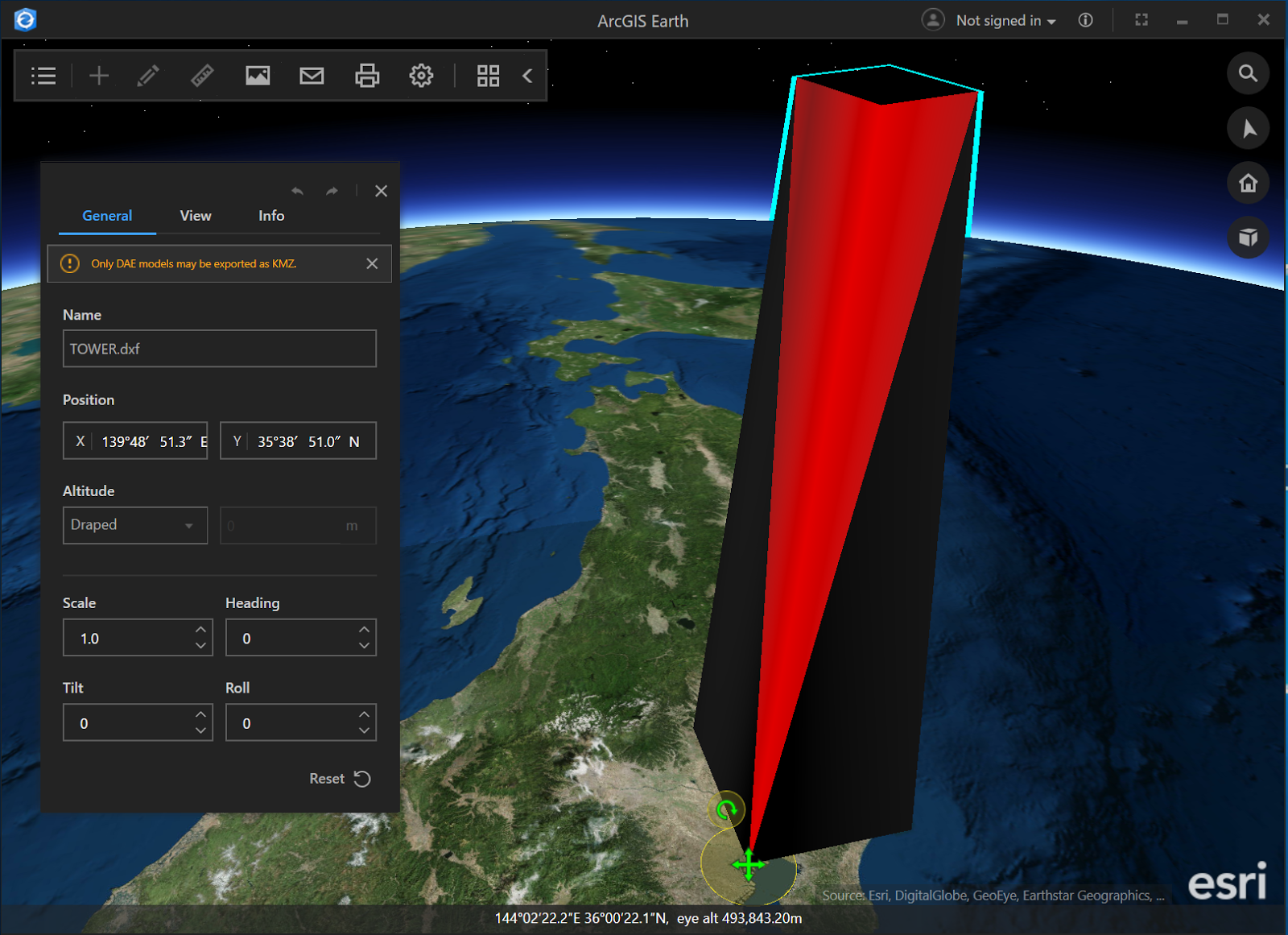
kmz の場合と同様に同じモデルをデフォルト設定のままで試してみました。結論としては現状 dae(collada) 以外の形式の場合はモデルの単位など調整の必要がある様です。
エクスポートするモデルは、配置するとき、座標の原点を基準とするので、扱いやすい様にモデルの中心あるいは端部などが原点となるようにしてからエクスポートしています。

各データ形式のそれぞれの取り込み結果は以下の通りです。

*.3ds の場合
テクスチャは取り込まれますが、スケーリングがNGです。超巨大な状況で取り込まれ、高さは地球の直径より大きくなってしまいました!

*.dae (collada) の場合
*.kmz がうまくいっているので当然なのかもしれませんが、テクスチャ・スケーリング共に問題なく配置可能です。
配置の基準に緑色の十字矢印カーソルが表示され、マウスでドラッグして配置します。また、十字矢印カーソルの近くに回転カーソルがあり、ここをマウスでクリックした場合は十字カーソル(原点)を中心とした回転となります。それぞれの状況はダイアログに数値で表示され、ダイアログから直接数値指定も可能です。ダイアログではまた、スケーリングファクターを0.1〜99.9の間で指定可能です。
(上記の画像では、原点位置がずれていたので、モデルのコーナーが原点となるように配置しなおして取り込み直しました。)

*.fbx の場合
テクスチャは取り込まれますが、スケーリングがNGです。*.3ds ほど超巨大ではないですが、それでもかなり巨大です。


*.obj の場合
同じく、テクスチャは取り込まれますが、スケーリングがNGです。上記に比べると小さいですが、まだまだ巨大です。

*.dxf の場合
テクスチャ情報がうまく伝わらず、スケーリングもNGです。(*.fbx と同程度?)

*.stl の場合
Trimble が公開している STL の import/export を可能にするプラグイン ( SketchUp STL )を利用してエクスポートしたデータです。テクスチャは伝わらず、スケーリングもNG、さらに座標軸の変更が必要です。

*.ifc の場合
SketchUp 側では特にモデルになにもタグ付けせず、そのまま IFC 出力しています。テクスチャ情報は伝わりませんでしたが、スケーリングは問題ありませんでした。

以上のとおり、kmz 形式以外のデータを SketchUp で作成して配置する場合は、とりあえず dae (collada) 形式が良さそうです。取り込み後スケーリングは調整可能ですが、指定できる範囲が、0.1〜99.9までとなっているので、dae 以外の場合は、モデルの単位や軸の向きなど事前の調整をしておくほうが良さそうです。

ちなみに、もちろん GoogleEarthPro にとりこんだ kmz は下記の通り問題ありません。
ブラウザ版の新しい GoogleEarth はスケーリングがNG

以上、色々試した結果です・・


ArcGIS Earth に関するその他のリンクなど・・

ArcGIS Earth の概要
http://learn.arcgis.com/ja/projects/get-started-with-arcgis-earth/

ArcGIS Earth による世界の探索
http://learn.arcgis.com/ja/projects/get-started-with-arcgis-earth/lessons/explore-the-world-with-arcgis-earth.htm

UI overview
http://doc.arcgis.com/en/arcgis-earth/get-started/ui-overview.htm

Keyboard Shotcuts Reference
http://doc.arcgis.com/en/arcgis-earth/get-started/keyboard-shortcuts.htm

2017年5月12日金曜日

新しい GoogleEarth (Chrome版) にモデルを配置

2017年4月18日に公開された WEB(Chrome) 版の新しい GoogleEarth (ver.9.0.33.1)  で、現状まだテスト機能ということですが、SketchUp でエクスポートしたモデルデータ (KMZファイル) を試しに取り込んでみました。
いつものとおり SketchUp 側でジオロケーション情報を取り込み、そこに簡単なモデルを配置します。
エクスポートした KMZ ファイルをまずアプリケーション版の GoogleEarthPro (ver.7.1.8.3036) で開き、 問題ないことを確認しました。
新しい GoogleEarth が公開されてからはアプリケーション版の GoogleEarthPro のレイヤに「新しいGoogleEarth」という項目が追加され、既定のブラウザが Chrome に設定されていれば、ここからブラウザ版に表示を切り替えできるようになりました。
新しい GoogleEarth で KML/KMZ ファイルを開くためには、まずサイドメニューを表示して「設定」でこの機能を有効にする必要があります。ここではその他に「測定単位」についても「m・km」として「保存」しておきます。
KMZ/KMLファイルを読み込む場所は、すこしわかりずらいですが、サイドメニューの「お気に入り」です。
「設定」で「KML ファイルのインポートを有効にする」設定をしていると、「お気に入り」に「KML ファイルをインポート」というリンクが表示されます。
ファイル自体はローカルな環境または、GoogleDrive から選択可能となっています。
表示は「KML ファイルをインポート」となっていますが、SketchUp から出力した KMZ ファイルも指定可能です。

ここまでの手順で特になにも問題ないはずなのですが、現状取り込まれた KMZ ファイルのモデルのサイズが約40倍となってしまいました。 
1000/25.4=39.3700787... なので、もしかしたら単位の換算のバグなのかもしれません。「設定」で単位を「インチ・フィート」とした場合でも結果は変わらなかったので、現時点ではバグフィックスを待つ必要がありそうです・・・
サイドメニューに「フィードバック」があったので、ここからこの件についてスクリーンショット付きで報告してみました・・


2016年7月27日水曜日

SketchUp でパラメトリックモデリング [03]

Rhinoceros の Grasshopper や Revit の Dynamo にはまだまだ機能的には追いついてはいませんが、今年の2月末に、SketchUp でパラメトリック・モデリングを実現するプラグイン Viz for SketchUp が Early Beta 版 (ver.0.1.0) としてリリースされました。


当初、WIN only でしたが、今回のアップデート (ver.0.3.0) で MAC にも対応するようになりました。前回5月末のアップデート (ver.0.2.1) ではカスタムノードに対応しましたが、今回さらに新たなノードが追加され、Extrude やテクスチャマッピングもできるようになりました。


現状、まだマニュアルやノードの解説などが見当たらないため、とりあえずサポートされているノードをヘルプメッセージを頼りに一覧表にしてみました・・


Name

Category

Description

Add

Math

Add two numbers/vectors/matrices

AryConst

Array

Create a array of constant values

AryFileSource

Array, File IO

Read array data from a text file

AryGradient

Array

Create a array of values in the range [min, max]

AryReduce


Array, Math


Reduce all elements of an array to a single element based on the selected function such as,
Min, Max, Add, And, Or

ArySize

Array

Compute the size of an array

Clamp


Math


Clamp the value of two numbers/vectors/matrices

Comp


Math, Logics


Compare x and y based on a comparison function such as:
==(Equal), !=(Not Equal)
>(Greater), >=(Greater Equal)
<(Less Than), <=(Less Equal)

Container

Container

Container for other nodes

CrossProd

Math

Cross product of two vectors

DirAlign


Geometry, Transformation

Rotate geometry so that Dir0 is aligned to Dir1


Div

Math

Divide two numbers/vectors/matrices

DotProd

Math

Dot product of two vectors/matrices

Extrude


Geometry


Extrude curves or lines along a profile to create a surface

FBM

Noise

Fractional Brownian Motion noise fucntion

FaceArea


Geometry, Array

Compute the area of faces in the eometry


Fx


Math


Mathematical function y=F(x) such as abs, sin, cos, etc.

Fxy


Math


Mathematical function z=F(x, y) such as min, max, and, or

GeometrySink

Geometry

Output geometry to the modeler

GeometrySource

Geometry

Input geometry from the modeler

GetAttr


Array,
Geometry, Attributes

Get numeric attributes from geometry


ImgFileSource

Imaging, File IO

Read an image file

ImgSample

Array, Imaging

Sample an image at position x

ImgSize

Imaging

Compute the dimensions of an image

Input

Containers

Create an input attribute in the parent graph

Length

Math

Length (Euclidean Norm) of a vector/matrix

LineSmooth


Geometry


Smooth lines by subdivision up to the specified threshold

MakeCircle

Geometry

Make a circle composed of line segments

MakeGrid

Geometry

Make a grid of quads

Mul

Math

Multiply two numbers/vetors/matrices

Neg

Math

Negate a number/vector/matrix

Normalize

Math

Normarize a vector/matrix

NumericInput


IO, Containers


Create an numeric input attribute in the parent graph

Output

Containers

Create an output attribute in the parent graph

PointNormal


Geometry


Compute the normal at points as average of the 
normal of faces sharing

Prod


Math


Product of a matrix and a vector / Product of two matrices

Random

Math

Random number generator

Reduce


Math


Reduce all elements of vector/matrix to a single element based on the selected function such as Min, Max, Add, And, Or

Revolve


Geometry


Revolve curves or ines around an axis to create a solid

SVec2


Math


Split a vector of size 2 into its two components x, y

SVec3


Math


Split a vector of size 3 into its three components x, y, z

SVec4


Math


Split a vector of size 4 into its four components x, y, z, w

Select

Math, Logics

Select X if condition C is true, otherwise select Y

SetAttr


Array, Geometry, Attributes

Set Geometry's attributes


Sub

Math

Subtract two numbers/vectors/matrices

TextureXForm


Geometry, Texture

Apply a transformation to the texture of geometry

Translate


Geometry, Transformation

Translate geometry


Triangulate

Geometry

Turn quas and polygons into triangles

Vec2


Math


Make a vector of size 2 from its two components x, y

Vec3


Math


Make a vector of size 3 from its three components x, y, z

Vec4


Math


Make a vector of size 4 from its four components x, y, z, w

X-Axis

Math

Vector pointing along the positive X axis

Y-Axis

Math

Vector pointing along the positive Y axis

Z-Axis

Math

Vector pointing along the positive Z axis


ver.0.2.1 にあったいくつかのノードは、ver.0.3.0 で統合されたりしているものもあるようなので、古いソースとは互換性がなっくなっている様です。というか、絶賛開発中ということですね・・・

公開されているサンプルファイルを開いて、いろいろ試してみようと思います・・


2016年7月12日火曜日

SketchUp 3DBASECAMP 2016 レポート [02]

初日のキーノートの後、午後のセッションから選択したセッションを順番に紹介します。

6/13 13:15 - 14:45
#11 Down to the Details : Model Everything in SketchUp
John Brock

Extention Warehouse にYouTube 動画あり

"Down to the Details" というタイトルが示すとおり、どこまで細かくモデリングしているのか興味がありました。基本的にはツーバイフォー工法による住宅で、建物を構成する要素の全てを SketchUp のグループ・コンポーネントにより、情報化モデリング(「カタチ」に全て「情報」を付加してモデリング)しているのですが、これらを単にレポートツールで集計するというだけにとどまらず、専用のプラグイン「Estimator $149」を開発して、モデリングしながら、リアルタイムで!コストまで確認できるというものでした。

SketchUp は BIM ではないと思われているかもしれません。また、直接日本の工法には適用できないかもしれませんが 、BIG BIM に頼らずに、 SketchUp でも使い方次第で、ここまで既に出来ているのか!という SketchUp Effect (効果と可能性) は、充分に再確認できるものでした。

レクチャーで使われた資料は前回のポストで示したとおり、PDF形式で、GoogleDrive の John Brock フォルダ からダウンロード可能です。


つづく・・・

2016年7月10日日曜日

SketchUp 3DBASECAMP 2016 レポート [01]

2016/06/13 - 15 アメリカ・コロラド州・スチームスプリングスで開催された 3DBASECAMP に参加してきました。

3DBASECAMP のサイトはコチラ
https://sites.google.com/a/sketchup.com/3d-basecamp-2016-steamboat-springs/

6/13 午前中のキーノートスピーチ(*1) は追って動画も公開されると思いますが、今回の大きなニュースとしては、ウェブブラウザ上で動く SketchUp my.SketchUp.com が発表されたことでした。

(*1)3DBASECAMP の動画が公開されました。YouTube Channel はコチラ (7/16追記)

その後、6/13 午後から、6/15 午前までの3日間、多くのプレゼンターによるプログラムとワークショップが用意されており、一人で全てには参加できませんでしたが、仕事上、建築関係のプログラムを中心に聞いてきたことを、簡単にレポートしてみようと思います。

プログラムは当初、タイトルと講演者の名前と時間が表記された番号順のリストで公開されましたが、同時刻に複数のタイトルがあり、何が選択可能かわかりずらかったので、LayOut を使って、タイムテーブルにしてみました。(実は完成直後、便利な 3DWAREHOUSE 専用 APP が公開されました)


各プログラムのプレゼンテーションで、全てではありませんがプレゼンター毎に配布された資料は、3DBASECAMP 参加者には USB で事前に配布されました。(約4GB)
なんと、同じ資料は 3DBASECAMP サイトの Program ページの記述の、「  Find all of the 3D Basecamp Knowledge here!  」というリンクから、Google Drive にアクセスして同じものが全てダウンロードできるようになっています。

配布されたデータは各講演プログラム毎に分かれており、講演者の名前がフォルダ名となっています。全ての講演者が配布していたわけではなく、一部空っぽのフォルダもありますが、それでもかなりの情報量です・・ まずプログラムのリストを見て、気になるセッションの講演者の名前を確認して、その名前と同じフォルダを探すと、その中に講演で利用したプレゼンテーション資料や SketchUp データなどがはいっています。


つづく・・


2016年7月5日火曜日

SketchUp ベストテクニック 100

「SketchUp ベストテクニック 100」山形雄次郎著・エクスナレッジムック
7/4にリリースされました。ほんの少しですが協力させていただきました。
様々なテクニックの宝庫です・・

2016年4月19日火曜日

SketchUp Modeling Tips, Hints and Guidelines Technical Issues

SketchUp Modeling Tips, Hints and Guidelines Technical Issues
SketchUp の Forum で公開され、いろいろ議論されていた状況ですが、とりあえずまとまった最終版を、日本語に意訳してみました・・ オリジナルの作者に直接、日本語訳して紹介してよいかどうか確認できたので、ここに掲載します・・
(PDF版はフォーラムでDL可能です)

オブジェクトの管理
すべてのプリミティブジオメトリ(点・線・面)は、レイヤ0に割り当てられたまま作成されるべきである
すべてのプリミティブジオメトリ(点・線・面)は、グループまたはコンポーネントの一部を構成してから、その可視性(表示/非表示)を管理するために特定のレイヤに割り当てるべきである(グループ化・コンポーネント化してからレイヤを割り当てるべきである)

グループやコンポーネントに名前を付る
グループとコンポーネントには、適切な名前(場合によってはIFCタグ)をつけておけば、SketchUpのアウトライナや、LayOut(場合によっては他のBIM系ソフトウェア)で扱いやすくすることができる

マテリアルのつけ方について
マテリアルは、直接「面」に適用されるべきである
グループに適用すると、そのマテリアルがグループ内のデフォルト設定された「面」に適用されてしまい、個別にテクスチャの配置を変更することができなくなる
すべてのマテリアルは、ユニークで論理的な名前と、必要最小限のテクスチャサイズとしておく

オブジェクト挿入時の注意点
CAD データ(DWG/DXF)や、3D Warehouse のモデル(SKP)は、(現在作業中のモデルに直接取り込むのではなく)新規の SketchUp モデルに取り込むべきである
これらのオブジェクトは、そのスケールをチェックし、不要なレイヤやジオメトリを削除した後に(不要アイテムを完全に削除してから)現在作業中のファイルに取り込むべきである

複雑なモデルでの作業
(コンポーネントの「書き出し」と「リロード」の利用)
複雑なモデルで作業する場合、モデルの個々のパーツは、コンポーネント化して書き出せば、コンポーネント内のコンテンツを、別の新たなSketchUpファイルとして作業できる
その後、その書き出された個々のパーツは、作業中のファイルにリロードすることで、モデルを構成したり、参照したりすることができる
複雑なモデルを複数のパーツに分けて分担作業ができ、同じ位置に再構築することができる)

単純にする
必要な場合を除き、モデルのファイルサイズを維持するために、過剰な円弧と円のセグメント数を使用したモデル・パーツはつくらないこと - 最終的な出力では表示されない

ソリッドとしてモデルを作成する
ソリッドとしてオブジェクトを作成することは、それらをより簡単に変形しやすく、扱いやすくしてくれる
ソリッドツール群をどのように使うかを知ることで、より早いモデリング・ワークフローとすることができる
そしてさらに、オブジェクトの各面は表側を外側に向けることが、レンダリングをするときの問題を回避することを覚えておくこと
(ソリッドとして、表と裏の整合性をとって、全てが表となった状況としておくこと
裏の面にテクスチャがついてしまうと外観上は問題ないが、レンダリングすると、裏の面はレンダリングされない)

ワークフローを改善するためにシーン設定をする
より高速なパフォーマンスとモデリング・ワークフローのために、シーンを使って、レイヤ・影・フォッグ・スタイルの効果・表示/非表示の設定をコントロールする
シーン設定をすることはまた、ダイアログボックスやツールバー(の占める領域)を解放して、ビューポートのスペースを広げることにもなる

コンポーネントを使う
可能であれば、(同一形状のオブジェクトは、)グループではなくコンポーネントとすることで、ファイルサイズを抑えたり、簡単な編集・よりフレキシブルなオブジェクトの扱いができる(コンポーネントは一つ変形すると、同一コンポーネントは全て同時に変形できる)

モデルのメンテナンス
モデルで使われている、すべての、コンポーネント・マテリアル・スタイルは、たとえ削除されても、シーンで使われなくなっても、(一度でも使われていれば)それらはSketchUp ファイルの一部として(リソースとしてデータファイル内に)残されている
(コンポーネント・マテリアル・スタイル ダイアログの「モデル内」で確認可能)
これは(そのまま放置しておくと)ファイルサイズの増大や、パフォーマンスの低下をまねく
「不要アイテムを完全に削除」、「プラグインのクリーンアップ」(使っていないプラグインは削除)、「浮遊エッジの削除」(面は削除されたが、残ってしまっている隠しジオメトリなどを削除)、「面の統合」(同一面であるのに、3角形に分割されてしまっている面の分割ラインを削除して面を1枚に統合する)を定期的に行い、モデルをメンテナンスする

デザインのプレゼンテーション
「シーン」を使う目的は、設定したビューの表示切り替え、断面カットの表示、影のスタディアニメーション、レイヤの表示/非表示の制御
「シーン」設定は、SketchUp Viewer や、WEBに組み込まれた 3D ギャラリーウィンドウでも使用可能
SketchUp のプレゼンテーションを補完するために、LayOut でスライドプレゼンテーションを作成するときにも「シーン」設定が重要
複雑なモデルを(「シーン」設定をつかってアニメーション)プレゼンテーションする時は、パフォーマンスの中断(低下)を避けるために、モデルデータの「自動保存」機能は無効にしておくこと

モデルの共有
他の人にSketchUpのファイルを送信するときは、彼らが使用しているSketchUpのバージョンを確認すること
SketchUpの以前の(古い)バージョンは、新しいバージョンのファイルを開くことができない

3DWarehouse のモデルに設定されたシーンを利用する場合
3DWarehouse のモデルに設定されたシーンを利用したい場合は、コンポーネントとして直接作業中のファイルに取り込むのではなく、別のファイルとして開くこと

モデルの保存
定期的なバックアップを行うときには、オリジナルのファイル名を維持したいのであれば、「名前をつけて保存」( Save As ... ) するのではなく、「コピーに名前をつけて保存」 (Save A Copy As ...) を使う

カメラクリッピング問題
オブジェクトの一部が切断されたように表示されてしまう現象)
カメラクリッピング問題を避けるためには、モデルを(グローバル座標の)原点の近くに置くこと
カメラクリッピング問題は、また、平行投影モードで動作しているときに、いくつかの形状が(グローバル座標軸の)原点から、非常に遠くに配置されている場合に発生する可能性がある作業しているオブジェクト以外のデータがグローバル座標軸から非常に遠くにある場合など)

面のちらつき
面のちらつき(Z-ファイティング)を避けるためには、同一平面上にある複数の面のうち一つを、上に(すこし)持ち上げてみる、削除または非表示にする

カーソルトレイル
大規模なモデルで作業するときに、カーソルの軌跡が(残像として)表示される場合は、OpenGLの環境設定で高速フィードバックをオフにするか、ビデオカードドライバを更新することを検討する

「面」が消えてしまう現象
非常に小さなオブジェクトを作成する時は、「面」が消えてしまう現象を回避するために、いったん大きなサイズでモデリングする必要がある(大きなサイズでモデリングしてから、縮小する)

背面色(裏面に設定された色)がにじみ出る現象
エッジがない状況でモデルを表示するときは、そのオブジェクトのエッジに、背面色(裏面に設定された色)がにじみ出るように表示されることがある
この現象の影響を最小限に抑えるためには、背面色(裏面に設定された色)を(表面と同じ色に)変更することを検討する