ラベル GoogleEarth の投稿を表示しています。 すべての投稿を表示

2017年9月2日土曜日

ArcGIS Earth にモデルを配置

ArcGIS Earth v.1.6 がリリースされました。
※投稿している間に、v.1.6.1 がリリースされていました (2017.09.04 追記)


2016/01 にv.1.0 がリリースされた当初から *.kml, *.kmz ファイルのインポートは可能でしたが、 その後バージョンアップを重ね、今回リリースされた v.1.6 ではさらに様々な3Dデータ形式にも対応しました。
・各バージョンごとの What's new はコチラ
・サポートされた3Dデータ形式の一覧はコチラ

ジオロケーション情報のない3Dモデルを配置する場合はどのようなことになるのか?SketchUp で作成したモデルを配置可能かどうか試してみました。

ArcGIS Earth は FREE で下記リンクからダウンロード可能です。( WIN のみ)
http://www.esri.com/software/arcgis-earth

比較のため、まずは位置を特定( SketchUp 側で「場所を追加」)して「ジオロケーション情報」を持った、 kmz ファイルを作成します。

出力した kmz ファイルを ArcGIS Earth で読み込みむ場合は、左上のメニューバーの「+」のプルダウンから 「Add files」 をクリックして、「Select files 」から kmz ファイルを指定します。(単純に kmz ファイルを ArcGIS Earth にドラッグ・ドロップも可能です)


特にデフォルト設定のままですが、モデルのスケール、配置場所、回転状況は問題なく取り込まれ、ArcGIS Earth 上のさまざまなレイヤにモデルを取り込んで、みて回ることができます。

位置情報を持たない、単なる3Dモデルデータの場合は、読み込みは同様ですが、取り込み後に「位置情報」「回転情報」「拡大・縮小率」を設定できます。
ArcGIS Earth が対応する3Dデータ形式のうち、 SketchUp でエクスポート可能なデータ形式は以下の通り多肢に渡ります。
*.3ds, *.dae, *.fbx, *.obj, *.dxf, *.stl, *.ifc

kmz の場合と同様に同じモデルをデフォルト設定のままで試してみました。結論としては現状 dae(collada) 以外の形式の場合はモデルの単位など調整の必要がある様です。
エクスポートするモデルは、配置するとき、座標の原点を基準とするので、扱いやすい様にモデルの中心あるいは端部などが原点となるようにしてからエクスポートしています。

各データ形式のそれぞれの取り込み結果は以下の通りです。

*.3ds の場合
テクスチャは取り込まれますが、スケーリングがNGです。超巨大な状況で取り込まれ、高さは地球の直径より大きくなってしまいました!

*.dae (collada) の場合
*.kmz がうまくいっているので当然なのかもしれませんが、テクスチャ・スケーリング共に問題なく配置可能です。
配置の基準に緑色の十字矢印カーソルが表示され、マウスでドラッグして配置します。また、十字矢印カーソルの近くに回転カーソルがあり、ここをマウスでクリックした場合は十字カーソル(原点)を中心とした回転となります。それぞれの状況はダイアログに数値で表示され、ダイアログから直接数値指定も可能です。ダイアログではまた、スケーリングファクターを0.1〜99.9の間で指定可能です。
(上記の画像では、原点位置がずれていたので、モデルのコーナーが原点となるように配置しなおして取り込み直しました。)

*.fbx の場合
テクスチャは取り込まれますが、スケーリングがNGです。*.3ds ほど超巨大ではないですが、それでもかなり巨大です。


*.obj の場合
同じく、テクスチャは取り込まれますが、スケーリングがNGです。上記に比べると小さいですが、まだまだ巨大です。

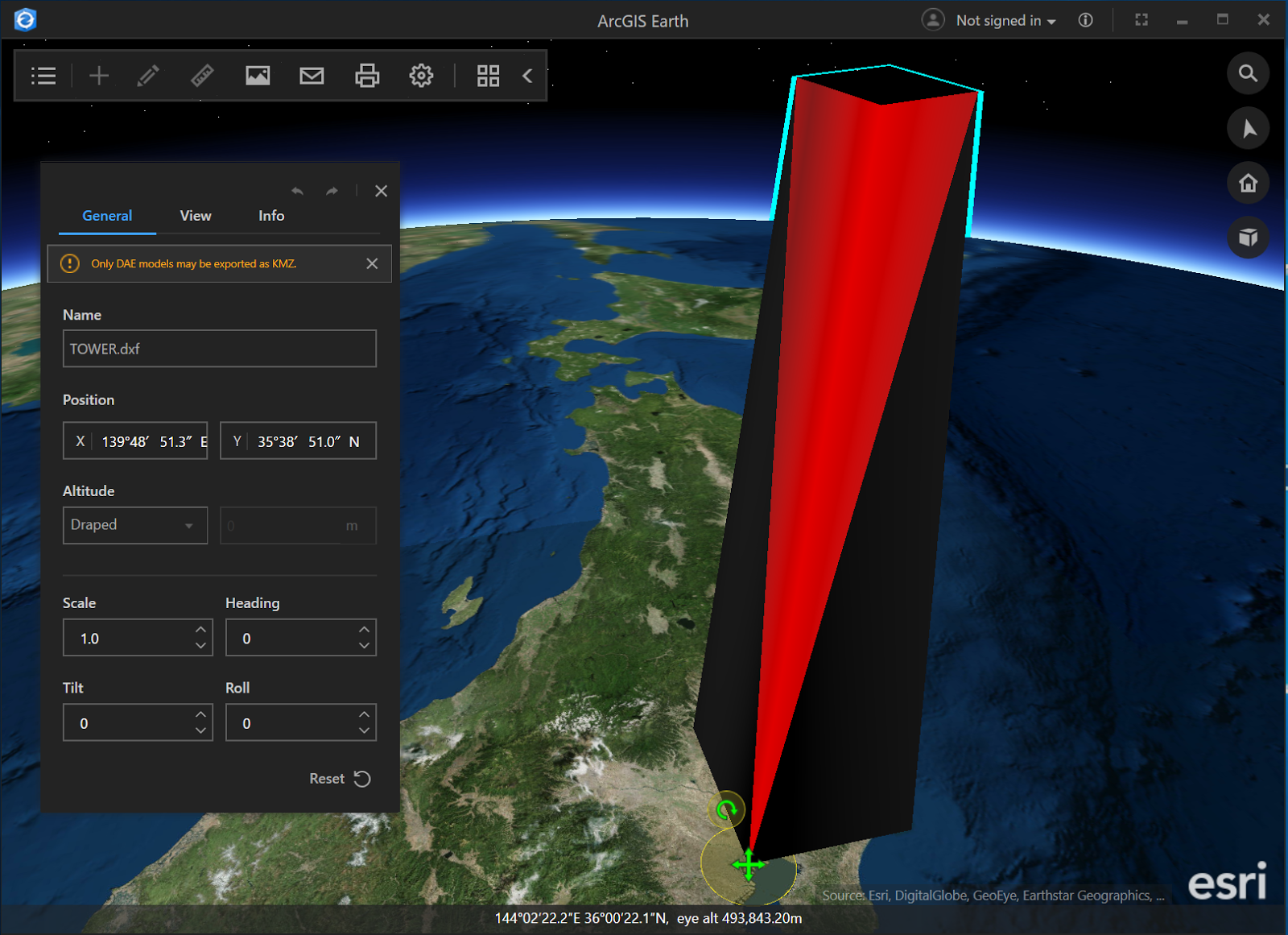
*.dxf の場合
テクスチャ情報がうまく伝わらず、スケーリングもNGです。(*.fbx と同程度?)
*.stl の場合
Trimble が公開している STL の import/export を可能にするプラグイン ( SketchUp STL )を利用してエクスポートしたデータです。テクスチャは伝わらず、スケーリングもNG、さらに座標軸の変更が必要です。

*.ifc の場合
SketchUp 側では特にモデルになにもタグ付けせず、そのまま IFC 出力しています。テクスチャ情報は伝わりませんでしたが、スケーリングは問題ありませんでした。

以上のとおり、kmz 形式以外のデータを SketchUp で作成して配置する場合は、とりあえず dae (collada) 形式が良さそうです。取り込み後スケーリングは調整可能ですが、指定できる範囲が、0.1〜99.9までとなっているので、dae 以外の場合は、モデルの単位や軸の向きなど事前の調整をしておくほうが良さそうです。

ちなみに、もちろん GoogleEarthPro にとりこんだ kmz は下記の通り問題ありません。
ブラウザ版の新しい GoogleEarth はスケーリングがNG

以上、色々試した結果です・・


ArcGIS Earth に関するその他のリンクなど・・

ArcGIS Earth の概要
http://learn.arcgis.com/ja/projects/get-started-with-arcgis-earth/

ArcGIS Earth による世界の探索
http://learn.arcgis.com/ja/projects/get-started-with-arcgis-earth/lessons/explore-the-world-with-arcgis-earth.htm

UI overview
http://doc.arcgis.com/en/arcgis-earth/get-started/ui-overview.htm

Keyboard Shotcuts Reference
http://doc.arcgis.com/en/arcgis-earth/get-started/keyboard-shortcuts.htm

2017年5月12日金曜日

新しい GoogleEarth (Chrome版) にモデルを配置

2017年4月18日に公開された WEB(Chrome) 版の新しい GoogleEarth (ver.9.0.33.1)  で、現状まだテスト機能ということですが、SketchUp でエクスポートしたモデルデータ (KMZファイル) を試しに取り込んでみました。
いつものとおり SketchUp 側でジオロケーション情報を取り込み、そこに簡単なモデルを配置します。
エクスポートした KMZ ファイルをまずアプリケーション版の GoogleEarthPro (ver.7.1.8.3036) で開き、 問題ないことを確認しました。
新しい GoogleEarth が公開されてからはアプリケーション版の GoogleEarthPro のレイヤに「新しいGoogleEarth」という項目が追加され、既定のブラウザが Chrome に設定されていれば、ここからブラウザ版に表示を切り替えできるようになりました。
新しい GoogleEarth で KML/KMZ ファイルを開くためには、まずサイドメニューを表示して「設定」でこの機能を有効にする必要があります。ここではその他に「測定単位」についても「m・km」として「保存」しておきます。
KMZ/KMLファイルを読み込む場所は、すこしわかりずらいですが、サイドメニューの「お気に入り」です。
「設定」で「KML ファイルのインポートを有効にする」設定をしていると、「お気に入り」に「KML ファイルをインポート」というリンクが表示されます。
ファイル自体はローカルな環境または、GoogleDrive から選択可能となっています。
表示は「KML ファイルをインポート」となっていますが、SketchUp から出力した KMZ ファイルも指定可能です。

ここまでの手順で特になにも問題ないはずなのですが、現状取り込まれた KMZ ファイルのモデルのサイズが約40倍となってしまいました。 
1000/25.4=39.3700787... なので、もしかしたら単位の換算のバグなのかもしれません。「設定」で単位を「インチ・フィート」とした場合でも結果は変わらなかったので、現時点ではバグフィックスを待つ必要がありそうです・・・
サイドメニューに「フィードバック」があったので、ここからこの件についてスクリーンショット付きで報告してみました・・


2015年2月5日木曜日

FREE になった GoogleEarthPro !!

GoogleEarthPro が FREE になりました!!
今まではユーザー登録をして、1年間$399でライセンスキーを取得して、インストール時に入力していましたが、ついに FREE で使える様になったわけです。

GoogleEarthPro のダウンロードリンクは、現状、GoogleEarth の HP の PRO にアップグレードするリンクなどからアクセスできます。期間限定のトライアル版としても機能していたので、今まではダウンロード時に、名前・メールアドレスなど、ユーザー登録をするページを経ないとダウンロードリンクにはたどり着けていませんでしたが、その登録ページの一番上に、ユーザー登録は不要で、直接ダウンロードリンクとフリー版の共通ライセンスキーが明示されています。

薄茶色の帯の部分:Sign up is no longer required for Google Earth Pro. Click here to download Earth Pro, then sign in using your email address and the License Key GEPFREE.


ダウンロードリンクはコチラ↓

Mac版の場合、ダウンロードした dmg ファイルをマウントして、表示された Google Earth Pro.app を、アプリケーションフォルダにドラッグするだけでインストール完了です。

GoogleEarthPro を実行すると、初回、同意してインストールするかどうか確認後、下記のダイアログが表示されるので、ユーザー名欄にはメールアドレスを入力して、ライセンスキー欄に GEPFREE と入力してログインします。
今までに有料版を一度でも使っていて、そのとき登録したメールアドレスを入力した場合は、FREE のライセンスキーではなく、登録時に発行されていたライセンスキーも入力可能です。忘れていた場合も「ライセンスキーを確認」ボタンを押す事で、メールアドレス宛にログイン情報が届きます。Ver.4の頃、Pro版で有料登録していたアドレスで問い合わせたところ、使用期限が2017/01/20と延長されたメールでライセンスキーが届きました。
また、試しに、前述の登録ページで新たに別のメールアドレスでサインアップしたところ、特に課金されることなく、登録メールアドレス宛に、個別のライセンスキーとダウンロードリンクがすぐに届きました。ユーザー登録も FREE で登録可能となっている様です。

GoogleEarth と GoogleEarthPro の機能比較は GoogleEarthProページコチラにありますが、わかりやすいところでは、印刷時の解像度UPと、HD動画保存が可能となる事、さらには計測関係の機能が充実する事などでしょうか・・

SketchUp は一時期 GoogleEarth のモデラとして Google 傘下だったこともあり、GoogleEarth との連携の相性は抜群です! SketchUp ユーザは必携!!

2009年7月21日火曜日

SketchUpで月面着陸!?

7/20から、GoogleEarth5.0 の月関係のコンテンツが充実しましたね・・・

昔作ったキャラクターをアポロ17号の着陸場所に転送してみました.(宇宙服も着せずに!)

これからは月面基地のデザインも、あたりまえになるのかもしれませんね・・・