2023年3月19日日曜日

LayOut 2023 で可能となった DXF/DWG 参照

2月にリリースされた SketchUp Pro 2023 で LayOut による DXF/DWG ファイルの参照が可能となりました.  SketchUp Studio に付属することとなった Revit データのインポート(但し WIN 版のみ) に比べると地味な内容ですが LayOut によるインフォメーション・モデル (I .M.) を参照したドキュメント作成にはかなり有効なアップデートです.

実践例として天空率の三斜計算結果の図面を DWGで取り込み, 計算結果はエクセルデータとして取り込み, LayOut でレイアウトしてみました.

修正があった場合でもドキュメント設定から更新できる様になったので再度レイアウトし直す手間が省けます. 更新が不要になった場合は参照データとの [リンク解除] しておけば LayOut ファイルはアーカイブファイル(実は ZIP ファイル)でもあるのでデータ管理も一元化可能です.

場合によっては取り込んだ DWG は縮尺変更などして分解すれば LayOut のエンティティとできるので使い分けも可能です. 今まで2次元 CAD で作りためていたリソース等はスクラップブック化することで「CAD ではない LayOut」でも, さまざまな図面・ドキュメント作成が可能です.


2021年9月15日水曜日

SketchUp for iPad パブリックベータ

 2021.09.14 (日本では 09.15 未明) iPad 版 SketchUp のベータテストが公開されました.

https://sketchup.com/products/sketchup-for-ipad


ベータテストに参加するには上記ページのフォームに名前, メールアドレス, 国を入力して登録 [Register] ボタンをクリックしておきます. 一定数の登録があるとクローズする可能性もあるかもしれないので興味ある方はお早めに!?

2019年4月1日月曜日

Skimp で地形モデルを軽くする

地理院地図の3D地形モデルをSTL形式でダウンロードしたファイルを SketchUp にインポートして空撮イメージを投影モードテクスチャとして貼ったモデルがあったので、このモデルを先日リリースされた Skimp で軽くできないかどうか?試してみました。


モデルを保存した時のファイルサイズは約53.5MB、SketchUp で開いた時のモデル情報ではエッジが195593、面が130056となっています。

Skimp は SketchUp 本体に組み込んで起動する有料プラグインです。
(WIN/MAC 対応:$179/year → 発売記念価格 $99/year)
※下記に価格改定されました
Ver.1.x : 永続ライセンス:$189.00
月払いサブスクリプション:$8.95/月x12 = $107.40/年
年払いサブスクリプション:$65.00/年

インストールして表示されたツールバーの左から2番目のアイコンまたは、[機能拡張]メニューの[Skimp]のサブメニューから[Simplify Selection] で、選択したモデル (グループ/コンポーネント) を単純化 (Simplify) できます。


コマンドを実行するとダイアログが表示され、モデルのメッシュの構成状況が確認できます。ダイアログの一番上には面の数を示す数字とどのくらい単純化しているかを示す%表示があり、その下のオレンジ色のスライダーボタンに連動しています。


スライダーを右にスライドさせるほど%は小さくなり、インタラクティブにモデルのメッシュの構成状況も変化してゆきます。形状によってどこまでオリジナルの雰囲気を残したいか?様子をみながらモデルのサイズを調整できるインターフェイスとなっています。

今回の地形モデルでは、10%程度まで下げても地形の大幅な変化はありませんでした。
スライダーの下にある[Replace]と表示されたボタンを押すと変更が確定され、オリジナルのモデルが単純化されたモデルに置きかわります。


形状変更されても、当初貼られていたテクスチャはそのまま有効です。また、10%を指定したので当然のことながら、モデル情報を見ると、エッジは19471、面は12889となり、ファイルサイズも 5.8MB と1/10 となりました。

モデルの形状によってはどこまで単純化できるかに差はあるとおもいますが、このプラグインによって見た目ほとんど同じでデータサイズを軽くできることは地形モデルにとってもかなり有効であることが確認できました。

次回は、同時にリリースされた transmutr や MeshLab の Simplify 機能についても試してみようと思います。


2018年12月22日土曜日

3D BASECAMP 2018

SketchUp 3D BASECAMP 2018 にフル参加してきました・・
すこしずつ、SketchUp の YouTube チャンネルでその様子が公開されてきています・・


Chris Rosewarne - Concept Art


Nicholas Sonder, David Zachary - Structural Engineering with SketchUp


Erin Pfarr - Business as Usual... in SketchUp


Eric Shimelpfenig - Centerpoint of Communication and Fabrication


Matthew Chambers - Animation in SketchUp


Bonnie Roskes - Interior Design Choices


Reliving 3D Basecamp 2018


Rodrigo Cerci - Low Poly Illustration


Duane Addy - Big CAD in SketchUp


Eric Sargeant - Software to Deliverable


Felix Heuman, Anders Lyhagen - Accurate Urban Modeling for 3D Printing


Dave Cooperstein - Build the Impossible

2018年11月24日土曜日

SketchUp と OpenStreetMap

Alphacox ビジネスブログに投稿した投稿へのリンクです

(1) SketchUp と OpenStreetMap
https://www.alphacox.com/blog/616/

(2) OpenStreetMap の SketchUp での活用
https://www.alphacox.com/blog/660/

(3) SketchUp で OpenStreetMap の建物入力
https://www.alphacox.com/blog/815/


2018年7月20日金曜日

Profilebuilder3 で JIS の鋼材のプロファイルを作成・・

Placemaker に続き、 mindsightstudio から先日リリースされた SketchUpPro 専用プラグイン Profilebuilder3 ($79.00) と QuantifirePro ($79.00) の日本語化を担当しました・・

QuantifirePro については、Profilebuilder2 に付属していた集計機能 (Quantifier Tool) が機能強化されて独立したプラグインとなったものです。開発した mindsightstudio のサイトでは、 BIM Bundle として、Profilebuilder3 と QuantifirePro のセットが 25% OFF の $119.00 で購入可能となっています。(ただしユーザーガイドは英語です・・)
QuantifierPro は Mac でもインストールして操作可能ですが、集計機能は現状 Win のみで Mac では集計できません・・

既存の Profilebuilder2 の登録ユーザーには、登録したメールアドレス宛に、アップデート用にクーポンコードが送られてくるので、$30.00 OFF の $49.00 でアップデート可能です。( BIM Bundle セットの場合は $89.00 )

実は今まで Profilebuilder2 のユーザーだったのですが、あまり実務での利用ができていませんでした。今回、 Profilebuilder3 の日本語化を機に、いろいろと実務で試してみようと思い、今回のバージョンアップでかなり機能が強化されましたが、まずは日本の規格の鋼材のプロファイルをいくつか作ってみました。


まずプロファイル(断面形状)を SketchUp でXY平面上に作図します。この時、X軸(赤)とY軸(緑)の方向に注意。今回は例えば H鋼で、H-250x250x9x14 の断面形状を作図します。R部分はセグメント数が標準のままだと大きすぎるので注意が必要です。(3セグメントでも表現上は十分だと思います。)

次にプロファイルダイアログを開きます。(ツールアイコンの一番左、または [機能拡張] メニュー > Profaile Builder 3 > プロファイルダイアログ)
ダイアログにはデフォルトでプロファイルが表示されていますが、作図した断面形状(エッジまたは面、またはその両方)を選択した状態で、プロファイルダイアログの右上にある「+」ボタンをクリックすると、プロファイルの名前を入力するダイアログが表示され、名前を入力すると、その名前と、作図した断面形状がプロファイルダイアログに表示されます。
あとはプルダウンメニューから、プロファイルをビルドするときの基準点(プロファイル画像に赤い点で表示されている)と、必要であれば基準点からのオフセット値を入力すれば、この断面形状(プロファイル)でインタラクティブにクリックしながら構築(ビルド)可能となります。

プロファイルダイアログの左下の「ビルド」ボタンをクリックしてから、 SketchUp のワークスペースで、マウスをクリックしてその点を基準に「プロファイル」を「ビルド」します。プラグインの名前が Profile Builder なので、この部分のコマンド名はあえて、「ビルド」としています。
定義したプロファイルはそのままでは消えてしまうので、再利用する場合は特定のフォルダを指定して、プロファイルダイアログの右上、「+」ボタンの左のフロッピーディスクアイコンのボタンから保存します。プロファイルにつけた名前が自動的にファイル名となり、1プロファイルごとに単なる SKP ファイルとして保存されます。

Profilebuilder サイトの Profile Library ページには、ドイツ、イギリス、オーストラリアの鋼材のプロファイルやその他のサンプルが公開されています。


2018年5月15日火曜日

SketchUpのBIM的活用法


4/28 11:00 - 11:30 Lumion Forum 2018 東京会場にて
@フラクシア品川クリスタルスクエア

2017年9月2日土曜日

ArcGIS Earth にモデルを配置

ArcGIS Earth v.1.6 がリリースされました。
※投稿している間に、v.1.6.1 がリリースされていました (2017.09.04 追記)


2016/01 にv.1.0 がリリースされた当初から *.kml, *.kmz ファイルのインポートは可能でしたが、 その後バージョンアップを重ね、今回リリースされた v.1.6 ではさらに様々な3Dデータ形式にも対応しました。
・各バージョンごとの What's new はコチラ
・サポートされた3Dデータ形式の一覧はコチラ

ジオロケーション情報のない3Dモデルを配置する場合はどのようなことになるのか?SketchUp で作成したモデルを配置可能かどうか試してみました。

ArcGIS Earth は FREE で下記リンクからダウンロード可能です。( WIN のみ)
http://www.esri.com/software/arcgis-earth

比較のため、まずは位置を特定( SketchUp 側で「場所を追加」)して「ジオロケーション情報」を持った、 kmz ファイルを作成します。

出力した kmz ファイルを ArcGIS Earth で読み込みむ場合は、左上のメニューバーの「+」のプルダウンから 「Add files」 をクリックして、「Select files 」から kmz ファイルを指定します。(単純に kmz ファイルを ArcGIS Earth にドラッグ・ドロップも可能です)


特にデフォルト設定のままですが、モデルのスケール、配置場所、回転状況は問題なく取り込まれ、ArcGIS Earth 上のさまざまなレイヤにモデルを取り込んで、みて回ることができます。

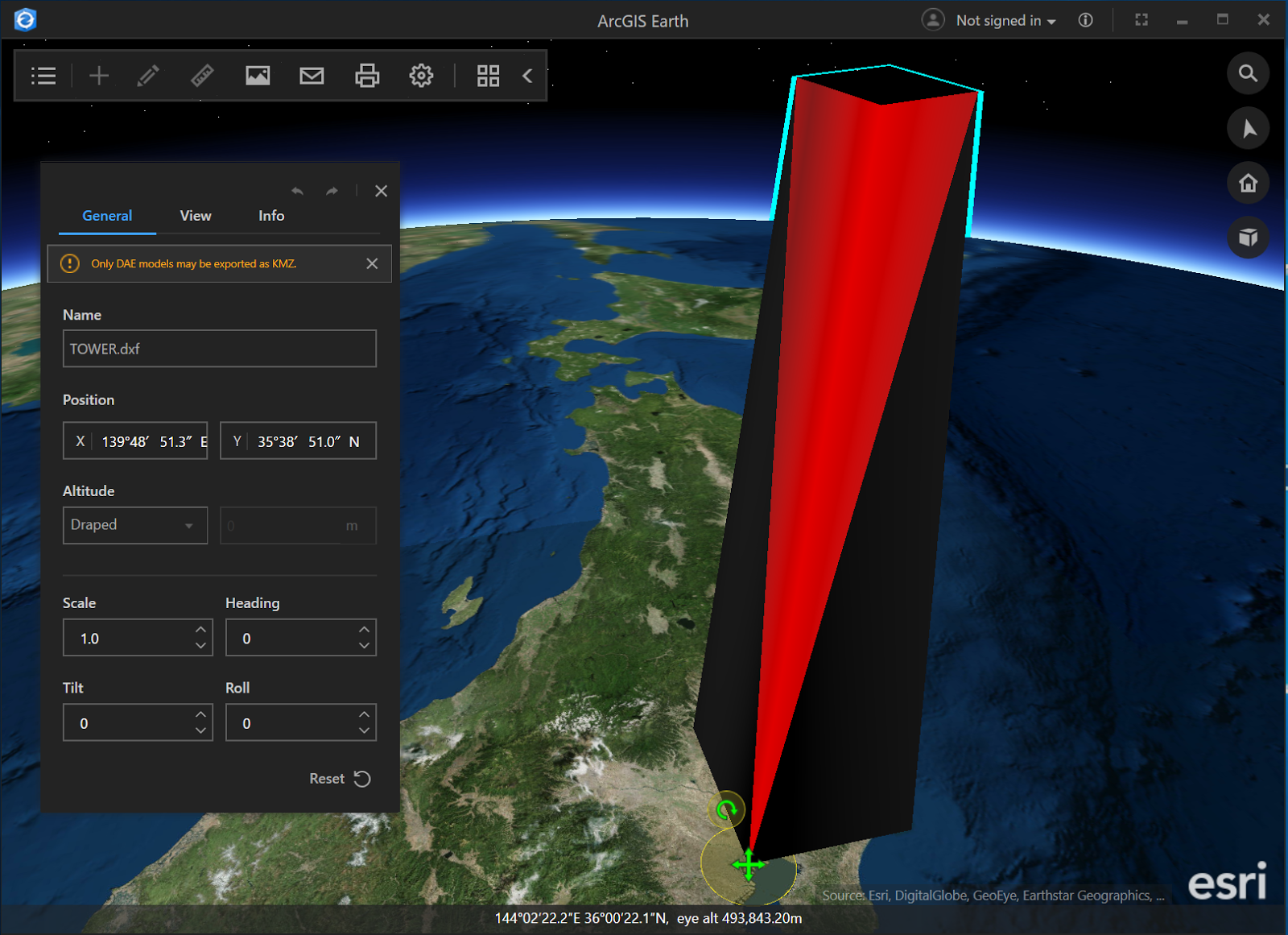
位置情報を持たない、単なる3Dモデルデータの場合は、読み込みは同様ですが、取り込み後に「位置情報」「回転情報」「拡大・縮小率」を設定できます。
ArcGIS Earth が対応する3Dデータ形式のうち、 SketchUp でエクスポート可能なデータ形式は以下の通り多肢に渡ります。
*.3ds, *.dae, *.fbx, *.obj, *.dxf, *.stl, *.ifc

kmz の場合と同様に同じモデルをデフォルト設定のままで試してみました。結論としては現状 dae(collada) 以外の形式の場合はモデルの単位など調整の必要がある様です。
エクスポートするモデルは、配置するとき、座標の原点を基準とするので、扱いやすい様にモデルの中心あるいは端部などが原点となるようにしてからエクスポートしています。

各データ形式のそれぞれの取り込み結果は以下の通りです。

*.3ds の場合
テクスチャは取り込まれますが、スケーリングがNGです。超巨大な状況で取り込まれ、高さは地球の直径より大きくなってしまいました!

*.dae (collada) の場合
*.kmz がうまくいっているので当然なのかもしれませんが、テクスチャ・スケーリング共に問題なく配置可能です。
配置の基準に緑色の十字矢印カーソルが表示され、マウスでドラッグして配置します。また、十字矢印カーソルの近くに回転カーソルがあり、ここをマウスでクリックした場合は十字カーソル(原点)を中心とした回転となります。それぞれの状況はダイアログに数値で表示され、ダイアログから直接数値指定も可能です。ダイアログではまた、スケーリングファクターを0.1〜99.9の間で指定可能です。
(上記の画像では、原点位置がずれていたので、モデルのコーナーが原点となるように配置しなおして取り込み直しました。)

*.fbx の場合
テクスチャは取り込まれますが、スケーリングがNGです。*.3ds ほど超巨大ではないですが、それでもかなり巨大です。


*.obj の場合
同じく、テクスチャは取り込まれますが、スケーリングがNGです。上記に比べると小さいですが、まだまだ巨大です。

*.dxf の場合
テクスチャ情報がうまく伝わらず、スケーリングもNGです。(*.fbx と同程度?)

*.stl の場合
Trimble が公開している STL の import/export を可能にするプラグイン ( SketchUp STL )を利用してエクスポートしたデータです。テクスチャは伝わらず、スケーリングもNG、さらに座標軸の変更が必要です。

*.ifc の場合
SketchUp 側では特にモデルになにもタグ付けせず、そのまま IFC 出力しています。テクスチャ情報は伝わりませんでしたが、スケーリングは問題ありませんでした。

以上のとおり、kmz 形式以外のデータを SketchUp で作成して配置する場合は、とりあえず dae (collada) 形式が良さそうです。取り込み後スケーリングは調整可能ですが、指定できる範囲が、0.1〜99.9までとなっているので、dae 以外の場合は、モデルの単位や軸の向きなど事前の調整をしておくほうが良さそうです。

ちなみに、もちろん GoogleEarthPro にとりこんだ kmz は下記の通り問題ありません。
ブラウザ版の新しい GoogleEarth はスケーリングがNG

以上、色々試した結果です・・


ArcGIS Earth に関するその他のリンクなど・・

ArcGIS Earth の概要
http://learn.arcgis.com/ja/projects/get-started-with-arcgis-earth/

ArcGIS Earth による世界の探索
http://learn.arcgis.com/ja/projects/get-started-with-arcgis-earth/lessons/explore-the-world-with-arcgis-earth.htm

UI overview
http://doc.arcgis.com/en/arcgis-earth/get-started/ui-overview.htm

Keyboard Shotcuts Reference
http://doc.arcgis.com/en/arcgis-earth/get-started/keyboard-shortcuts.htm

2017年5月12日金曜日

新しい GoogleEarth (Chrome版) にモデルを配置

2017年4月18日に公開された WEB(Chrome) 版の新しい GoogleEarth (ver.9.0.33.1)  で、現状まだテスト機能ということですが、SketchUp でエクスポートしたモデルデータ (KMZファイル) を試しに取り込んでみました。
いつものとおり SketchUp 側でジオロケーション情報を取り込み、そこに簡単なモデルを配置します。
エクスポートした KMZ ファイルをまずアプリケーション版の GoogleEarthPro (ver.7.1.8.3036) で開き、 問題ないことを確認しました。
新しい GoogleEarth が公開されてからはアプリケーション版の GoogleEarthPro のレイヤに「新しいGoogleEarth」という項目が追加され、既定のブラウザが Chrome に設定されていれば、ここからブラウザ版に表示を切り替えできるようになりました。
新しい GoogleEarth で KML/KMZ ファイルを開くためには、まずサイドメニューを表示して「設定」でこの機能を有効にする必要があります。ここではその他に「測定単位」についても「m・km」として「保存」しておきます。
KMZ/KMLファイルを読み込む場所は、すこしわかりずらいですが、サイドメニューの「お気に入り」です。
「設定」で「KML ファイルのインポートを有効にする」設定をしていると、「お気に入り」に「KML ファイルをインポート」というリンクが表示されます。
ファイル自体はローカルな環境または、GoogleDrive から選択可能となっています。
表示は「KML ファイルをインポート」となっていますが、SketchUp から出力した KMZ ファイルも指定可能です。

ここまでの手順で特になにも問題ないはずなのですが、現状取り込まれた KMZ ファイルのモデルのサイズが約40倍となってしまいました。 
1000/25.4=39.3700787... なので、もしかしたら単位の換算のバグなのかもしれません。「設定」で単位を「インチ・フィート」とした場合でも結果は変わらなかったので、現時点ではバグフィックスを待つ必要がありそうです・・・
サイドメニューに「フィードバック」があったので、ここからこの件についてスクリーンショット付きで報告してみました・・


2017年3月6日月曜日

SketchUp で OpenStreetMap [02]

2017年2月始めに PlaceMaker ( $249.00 > $199)がリリースされました。

リリース前に SketchUp のフォーラムで直接開発者から問い合わせを受取り、日本語訳の協力することとなり、ベータ版を試用しながら、日本語のリソースを作成したので、日本語環境でインストールするとメニューは日本語表示されます。


前回ポストした CADMAPPER と同様に、PlaceMaker も OpenStreetMap にアクセスしてデータを3Dモデルに変換します。 CADMAPPER はブラウザ上の地図から範囲を指定して3Dデータの生成を依頼して、ファイルとして DXF, SKP をダウンロードしますが、  PlaceMaker は SketchUp にプラグインとしてインストールして直接操作します。

CADMAPPER と PlaceMaker の比較をしてみました。

-->
  CADMAPPER PlaceMaker
アプリケーション
コスト
$0.00 $249.00  Ver.2 より $199.00
(1年間のサブスクリプション)
(Earry Adopter 20% OFF $199.00)
データコスト 00 ~ 01km2未満 : $0.00
01 ~ 02km2未満 : $6.00
63 ~ 64km2未満 : $43.20
1km2 あたりの単価 $0.60
$0.00
データ形式 DXF(3D), SKP(8, 2013~2016) SKP(2016, 2017, 2018)
1回の最大取込範囲 最大 64km2 最大 約2km x 2km (SketchUp による)
高解像度の画像取込 なし DigitalGlobe の衛星画像を月250タイルまで追加コストなしで取込可
(500タイル/$99.00で追加購入可)
年間で3000タイルクレジット付属
3000タイル/$99.00で追加購入可
道路
 highway
4種類の幅を指定
roads_1 : highways
roads_2 : major roads
roads_3 : minor roads
roads_4 : footpaths


個別のパスとして
分割して取り込まれる
6種類および車線幅を指定
主要道路   : motorway
一般道路   : trunk, primary, secondary, tertiary
住居系道路  : residential
サービス道路 : service
未分類    : unclassified
車線幅    : lane width
小道     : footway, bridleway, step, path

地形面(サーフェス)とマージオプション有り
道路面としてマージされて取り込まれる
3D建物
 building
高さ設定がない場合の高さ指定 高さ設定がない場合の高さ指定
階高設定(階数指定されている場合)
高さをランダム化オプション有り
マテリアルを読込オプション有り
地形(サーフェス)上に配置オプション有り
水面 あり あり
樹木 なし あり(コンポーネント配置)
GoogleStreetView
との同期
なし あり(PlaceMakerツアー)
Revit 取込用に保存 なし(ver.8 形式は取込可) あり(ver.8 形式で書き出し)
レイヤ分類 buildings
coastline
contours
parks
railways
raod_1
road_2
road_3
road_4
topography
water
Location Snaps
Location Terrain
PM - 小道
PM - 小道線
PM - 建物
PM - 樹木
PM - 水面
PM - 画像
PM - 道路
PM - 道路線
シーン設定 なし PM - 全て
PM - 道路
PM - 道路線
PM - 小道
PM - 小道線
PM - 樹木
PM - 建物
PM - 水面
PM - 画像

大きな違いとしては、PlaceMaker では取り込んだ道路が面として結合されていることと、オプションで指定すると、その道路を地形面とも結合してくれるので、そのまま道路と敷地の境界でテクスチャを貼り分ける事ができることです。CADMAPPER からダウンロードしたデータはセグメントごとに細かく分割されているので、これを加工することと比べると、かなりの時間の節約ができそうです。

CADMAPPER の道路は分割されて個別にグループ化されている
PlaceMaker の道路は結合されている

いずれにしても、OpenStreetMap の「道路」の情報は、「線」で表現されていて、「道路幅」の情報までは持っていないため、正確性はありません。それぞれ、 タグで分類されたさまざまな「道路」についておおまかに4〜6種類の道路幅を指定して、「線」を「幅」を持った「道路(面)」としてモデリングしています。
日本の場合は、「基盤地図情報」サイトから、 別途「道路」の情報はベクトルデータとして取り込むこともできるので、これらを組み合わせて利用することもできそうです。

「建物」の情報は OpenStreetMap ではその外形線と、「高さ」または「階数」などの情報があり、これらがタグで指定されていると、その通りの「高さ」で自動的にモデリングしてくれます。「高さ」「階高」などの指定がなく、単に形状だけの2Dデータの場合は、まとめて指定した「高さ」でモデリングしてくれるような設定もあります。
OpenStreetMap からモデリングする場合の最大の特徴は、もし、対象エリアに希望する情報が整っていない場合、アカウントを登録すれば自分で OpenStreetMap を編集できてしまうことにあるのではないかと思います。

試したところでは、建物形状を、ブラウザのエディタで書き込んでから、ほとんどタイムラグなく、PlaceMaker でその結果を取り込む事ができました。
正確性はないとしても、周辺環境としてのコンテクストをゼロから入力することと比べると、あまり待たされることなくモデリングしてくれる効果はかなり大きいと思います。

PlaceMaker には、上記の他に DigitalGlobe が提供する解像度の高い衛星写真画像を地形面にテクスチャとして取り込むこともできるようになっています。
実際の画像は取り込む前にこちらから確認可能です

この画像を取り込むためには、本来、DigitalGlobe との有料の契約が必要なのですが、PlaceMaker ユーザは、毎月250タイルまでという制限があるものの、年間3000タイルクレジットを使い、クレジットの有る限り、特別な契約の必要もなく、フリーで高解像度衛星写真画像を取込可能です。
このタイルの単位は、例えば 2kmx2km のエリアの画像を一番解像度を高くして取り込もうとした場合、指定したエリアとタイルのグリッドが完全には一致させることは難しいため、7x7=49タイル消費することになります。1月あたり、2kmx2km のエリアを5回までなら無料ということです。また、解像度の段階は4段階(低・中・高・最高)あるので、例えば一番低い解像度でよければ、2kmx2km のエリアは1タイルでカバーできます。さらに、250タイル使いきったら終わりということではなく、毎月月末にリセットされるのでライセンスを購入すれば永続的に月250タイルのダウンロードが可能ということです。追加でタイルが必要となった場合は、別途5003000タイルを $99.00 で購入も可能ですし、使う頻度が多い場合はライセンスを複数購入するという判断もできるかもしれません。

※Ver.2 から年間サブスクリプション方式となったため、加筆修正しました。

2016年11月25日金曜日

SketchUp で OpenStreetMap [01]

OSM (Open Street Map) については本家サイトに詳しく解説されていますが、日本語での情報提供・活動支援サイトもあり、様々な利用が広がりを見せています。

OpenStreetMap
http://www.openstreetmap.org/
OpenStreetMap Japan
https://openstreetmap.jp/
Learn OSM はじめてからの OpenStreetMap ガイド
http://learnosm.org/ja/

この OpenStreetMap を利用して、 OSMbuilding では3D建物モデルを含め立体的な地図をブラウズできるようになっています。

OSMbuildings (Browser) http://osmbuildings.org/

Java script library for visualizing OpenStreetMap building geometory on 2D and 3D maps (Document) https://osmbuildings.github.io/OSMBuildings/

さらに CADMapper というサイトでは、2D/3Dさまざまなプラットフォームでの利用をめざして、OpenStreetMap を CAD データに変換してくれます。(無料のユーザー登録をすれば、1平方キロメートル未満まではエリアを指定して無料でダウンロード可能です。)

当初ここでサポートされていたのは 2D/3D DWG/DXF, SKP(ver.8) データでしたが、2016/1 には DEMデータ、そしてさらに 2016/8 には コンターラインオプションの追加と SketchUp 2013 ~ 2016 データへの変換がサポートされました。
現状すべてのエリアに3D建物が配置されているわけではありませんが、地図情報としてのモデルを含め、 SketchUp での様々な利用が進みそうな気配です・・

↑ニューヨークのセントラルパーク付近を SketchUp 形式でダウンロード

SketchUp 専用の Plugin (Placemacker) も開発中で、近々ベータ版もリリースされそうです。


2016年9月4日日曜日

SketchUp でパラメトリックモデリング [04]

Viz for SketchUp ver.0.6.1 (early beta) がリリースされました。前回のアップデート (ver.0.5.0) では Mac 版が起動できない状況でしたが、SketchUcation のフォーラムで報告したところ、すぐにアップデートされました。

 前回のポストでリストアップしたノード・リストを更新しました。(NEW061)と表記されているのが今回追加されたノードです。

今回、MakeCone, Cylinder, Line, Rect, Sphere, Teaset, Torus など、さまざまな形状をパラメトリックにコントロールできるノードが追加されています。そんな中で面白いのが、MakeTeaset です。プルダウンメニューから、TeaPod, TeaCup, TeaSpoon  を選択できるようになっています。
大昔からCGのレンダリングテストによく使われたオブジェクトの定番です・・
Viz で生成した Teaset を Visualizer でリアルタイムレンダリング


ver.
Name
Category
Description

Add
Math
Add two numbers/vectors/matrices
(030)
AryConst
Array
Create a array of constant values
(NEW061)
AryFileSink
Array, File IO
Write array data to a text fie
(030)
AryFileSource
Array, File IO
Read array data from a text file
(030)
AryGradient
Array
Create a array of values in the range [min, max]
(030)
AryReduce
Array, Math
Reduce all elements of an array to a single element
based on the selected function such as,
Min, Max, Add, And, Or

ArySize
Array
Compute the size of an array
(NEW061)
Bool3d
Geometry
Computes boolean operations on 3d solids
(NEW061)
CapEdge
Geometry
Cap an edge to for a surface
(NEW030)
Clamp
Math
Clamp the value of two numbers/vectors/matrices
(030)
Eq, Ne, Gt, Ge, Lt, Le が統合
Comp
Math, Logics
Compare x and y based on a comparison function such as:
==(Equal), !=(Not Equal)
>(Greater), >=(Greater Equal)
<(Less Than), <=(Less Equal)
(030)
Container
Container
Container for other nodes

CrossProd
Math
Cross product of two vectors

DirAlign
Geometry, Transformation
Rotate geometry so that Dir0 is aligned to Dir1

Div
Math
Divide two numbers/vectors/matrices

DotProd
Math
Dot product of two vectors/matrices
(NEW061)
ExtractEdge
Geometry
Extract the edge profile from a surface
(030)
Extrude
Geometry
Extrude curves or lines along a profile to create a surface

FBM
Noise
Fractional Brownian Motion noise fucntion
(030)
FaceArea
Geometry, Array
Compute the area of faces in the eometry
(NEW061)
FlipFace
Geometry
Flip face direction

Fx
Math
Mathematical function y=F(x) such as abs, sin, cos, etc.
(030)
Fxy
Math
Mathematical function z=F(x, y) such as min, max, and, or

GeometrySink
Geometry
Output geometry to the modeler

GeometrySource
Geometry
Input geometry from the modeler

GetAttr
Array, Geometry, Attributes
Get numeric attributes from geometry
(NEW061)
ImgFileSink
Imaging, File IO
Write an image to file
(030)
ImgFileSource
Imaging, File IO
Read an image file
(030)
ImgSample
Array, Imaging
Sample an image at position x
(030)
ImgSize
Imaging
Compute the dimensions of an image
(030)
Input
Containers
Create an input attribute in the parent graph

Length
Math
Length (Euclidean Norm) of a vector/matrix

LineSmooth
Geometry
Smooth lines by subdivision up to the specified threshold

MakeCircle
Geometry
Make a circle composed of line segments
(NEW061)
MakeCone
Geometry
Make a cone
(NEW061)
MakeCylinder
Geometry
Make a cylinder

MakeGrid
Geometry
Make a grid of quads
(NEW061)
MakeLine
Geometry
Make a line composed of line segments
(NEW061)
MakeRect
Geometry
Make a rectangle composed of line segments
(NEW061)
MakeSphere
Geometry
Make a sphere
(NEW061)
MakeTeaset
Geometry
Make pieces of a teaset
(NEW061)
MakeTorus
Geometry
Make a torus

Mul
Math
Multiply two numbers/vetorsmatrices

Neg
Math
Negate a number/vector/matrix

Normalize
Math
Normarize a vector/matrix
(030)
NumericInput
IO, Containers
Create an numeric input attribute in the parent graph
(030)
Output
Containers
Create an output attribute in the parent graph

PointNormal
Geometry
Compute the normal at points as average of the 
normal of faces sharing
(NEW061)
PointsToLine
Geometry
Make a line strip out of ppoint positions

Prod
Math
Product of a matrix and a vector / Product of two matrices

Random
Math
Random number generator
(030)
Reduce
Math
Reduce all elements of vector/matrix to a single element based on the selected function such as Min, Max, Add, And, Or

Revolve
Geometry
Revolve curves or ines around an axis to create a solid
(NEW061)
Rotate
Geometry, Transformation
Rotate geometry around an axis

SVec2
Math
Split a vector of size 2 into its two components x, y

SVec3
Math
Split a vector of size 3 into its three components x, y, z

SVec4
Math
Split a vector of size 4 into its four components x, y, z, w

Select
Math, Logics
Select X if condition C is true, otherwise select Y

SetAttr
Array, Geometry, Attributes
Set Geometry's attributes

Sub
Math
Subtract two numbers/vectors/matrices
(030)
TextureXForm
Geometry, Texture
Apply a transformation to the texture of geometry

Translae
Geometry, Transformation
Translate geometry

Triangulate
Geometry
Turn quas and polygons into triangles

Vec2
Math
Make a vector of size 2 from its two components x, y

Vec3
Math
Make a vector of size 3 from its three components x, y, z

Vec4
Math
Make a vector of size 4 from its four components x, y, z, w

X-Axis
Math
Vector pointing along the positive X axis

Y-Axis
Math
Vector pointing along the positive Y axis

Z-Axis
Math
Vector pointing along the positive Z axis
  

2016年7月27日水曜日

SketchUp でパラメトリックモデリング [03]

Rhinoceros の Grasshopper や Revit の Dynamo にはまだまだ機能的には追いついてはいませんが、今年の2月末に、SketchUp でパラメトリック・モデリングを実現するプラグイン Viz for SketchUp が Early Beta 版 (ver.0.1.0) としてリリースされました。


当初、WIN only でしたが、今回のアップデート (ver.0.3.0) で MAC にも対応するようになりました。前回5月末のアップデート (ver.0.2.1) ではカスタムノードに対応しましたが、今回さらに新たなノードが追加され、Extrude やテクスチャマッピングもできるようになりました。


現状、まだマニュアルやノードの解説などが見当たらないため、とりあえずサポートされているノードをヘルプメッセージを頼りに一覧表にしてみました・・


Name

Category

Description

Add

Math

Add two numbers/vectors/matrices

AryConst

Array

Create a array of constant values

AryFileSource

Array, File IO

Read array data from a text file

AryGradient

Array

Create a array of values in the range [min, max]

AryReduce


Array, Math


Reduce all elements of an array to a single element based on the selected function such as,
Min, Max, Add, And, Or

ArySize

Array

Compute the size of an array

Clamp


Math


Clamp the value of two numbers/vectors/matrices

Comp


Math, Logics


Compare x and y based on a comparison function such as:
==(Equal), !=(Not Equal)
>(Greater), >=(Greater Equal)
<(Less Than), <=(Less Equal)

Container

Container

Container for other nodes

CrossProd

Math

Cross product of two vectors

DirAlign


Geometry, Transformation

Rotate geometry so that Dir0 is aligned to Dir1


Div

Math

Divide two numbers/vectors/matrices

DotProd

Math

Dot product of two vectors/matrices

Extrude


Geometry


Extrude curves or lines along a profile to create a surface

FBM

Noise

Fractional Brownian Motion noise fucntion

FaceArea


Geometry, Array

Compute the area of faces in the eometry


Fx


Math


Mathematical function y=F(x) such as abs, sin, cos, etc.

Fxy


Math


Mathematical function z=F(x, y) such as min, max, and, or

GeometrySink

Geometry

Output geometry to the modeler

GeometrySource

Geometry

Input geometry from the modeler

GetAttr


Array,
Geometry, Attributes

Get numeric attributes from geometry


ImgFileSource

Imaging, File IO

Read an image file

ImgSample

Array, Imaging

Sample an image at position x

ImgSize

Imaging

Compute the dimensions of an image

Input

Containers

Create an input attribute in the parent graph

Length

Math

Length (Euclidean Norm) of a vector/matrix

LineSmooth


Geometry


Smooth lines by subdivision up to the specified threshold

MakeCircle

Geometry

Make a circle composed of line segments

MakeGrid

Geometry

Make a grid of quads

Mul

Math

Multiply two numbers/vetors/matrices

Neg

Math

Negate a number/vector/matrix

Normalize

Math

Normarize a vector/matrix

NumericInput


IO, Containers


Create an numeric input attribute in the parent graph

Output

Containers

Create an output attribute in the parent graph

PointNormal


Geometry


Compute the normal at points as average of the 
normal of faces sharing

Prod


Math


Product of a matrix and a vector / Product of two matrices

Random

Math

Random number generator

Reduce


Math


Reduce all elements of vector/matrix to a single element based on the selected function such as Min, Max, Add, And, Or

Revolve


Geometry


Revolve curves or ines around an axis to create a solid

SVec2


Math


Split a vector of size 2 into its two components x, y

SVec3


Math


Split a vector of size 3 into its three components x, y, z

SVec4


Math


Split a vector of size 4 into its four components x, y, z, w

Select

Math, Logics

Select X if condition C is true, otherwise select Y

SetAttr


Array, Geometry, Attributes

Set Geometry's attributes


Sub

Math

Subtract two numbers/vectors/matrices

TextureXForm


Geometry, Texture

Apply a transformation to the texture of geometry

Translate


Geometry, Transformation

Translate geometry


Triangulate

Geometry

Turn quas and polygons into triangles

Vec2


Math


Make a vector of size 2 from its two components x, y

Vec3


Math


Make a vector of size 3 from its three components x, y, z

Vec4


Math


Make a vector of size 4 from its four components x, y, z, w

X-Axis

Math

Vector pointing along the positive X axis

Y-Axis

Math

Vector pointing along the positive Y axis

Z-Axis

Math

Vector pointing along the positive Z axis


ver.0.2.1 にあったいくつかのノードは、ver.0.3.0 で統合されたりしているものもあるようなので、古いソースとは互換性がなっくなっている様です。というか、絶賛開発中ということですね・・・

公開されているサンプルファイルを開いて、いろいろ試してみようと思います・・